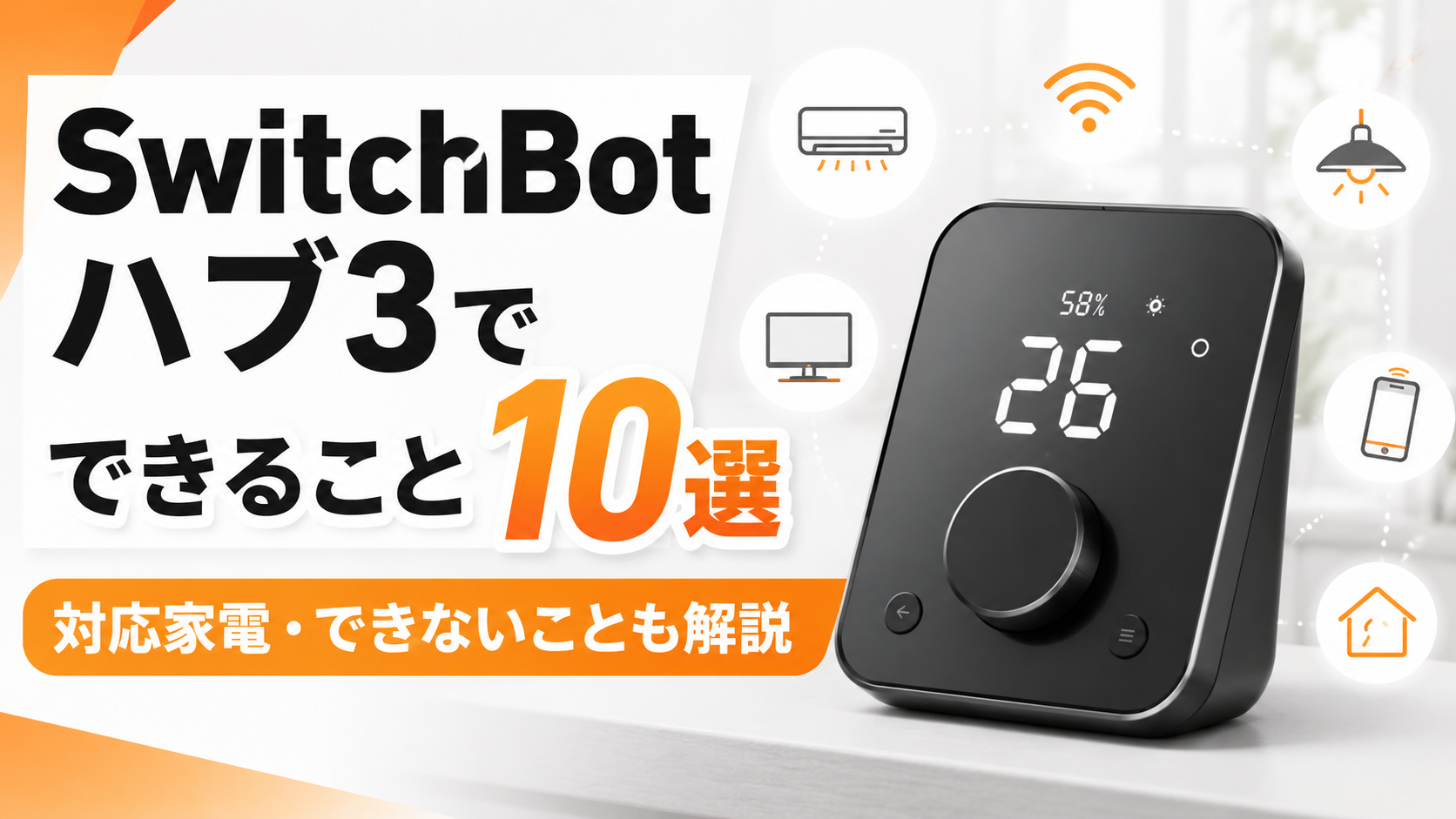
SwitchBot ハブ3が気になっているものの、「具体的に何ができるの?」「今使っているエアコンやテレビも操作できる?」と迷っていませんか。
SwitchBot ハブ3は、エアコンやテレビなどの赤外線家電をまとめて操作できるスマートリモコンです。
さらに、SwitchBot製品やMatter対応機器との連携、Fire TVなどの操作、シーン・オートメーションによる家電の自動化にも対応しています。
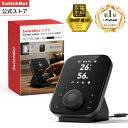
本体にはダイヤル、4つのカスタムボタン、ディスプレイも搭載されているため、スマートフォンを開かずに家電を操作したり、温度や湿度を確認したりできるのも特徴です。
- エアコン・テレビ・照明などの赤外線家電を操作する
- 外出先から家電を操作する
- 本体のダイヤルやボタンから家電を操作する
- Fire TV・Apple TV・Android TVを操作する
- SwitchBot製品をまとめて管理する
- Matter対応機器と連携する
- 複数の家電をまとめて動かす
- 温度・湿度などを条件に家電を自動化する
ただし、すべての家電やすべてのリモコン機能を再現できるわけではありません。
この記事では、SwitchBot ハブ3でできること、操作できる家電、できないこと、購入前の注意点までわかりやすく解説します。
※製品仕様・対応機能は2026年8月時点でSwitchBot公式情報を確認しています。アプリやファームウェアの更新によって変更される場合があります。
SwitchBot ハブ3の価格と在庫を確認する
SwitchBot ハブ3でできること一覧
SwitchBot ハブ3でできる代表的なことをまとめると、次のとおりです。
| できること | 主な内容 |
|---|---|
| 赤外線家電の操作 | エアコン、テレビ、照明などをまとめて操作 |
| 外出先から操作 | SwitchBotアプリから家電を遠隔操作 |
| 本体から操作 | ダイヤルやカスタムボタンで家電を操作 |
| ストリーミング機器の操作 | Fire TV、Apple TV、Android TVなどを操作 |
| SwitchBot製品との連携 | ロック、カーテン、ロボット掃除機などと連携 |
| Matter連携 | Matter対応のスマートホーム環境と連携 |
| シーン | 複数の家電をまとめて一度に操作 |
| オートメーション | 時間・温湿度・照度などを条件に自動化 |
| 室内環境の表示 | 温度・湿度などを本体画面で確認 |
| Wi-Fi切断時の操作 | 対応条件ではBluetoothによるエアコンのローカル操作 |
公式では101,000以上のリモコンデータを収録した赤外線データベースが案内されています。
対応リストにない家電でも、赤外線リモコンであれば自動学習やボタン学習を試せます。
SwitchBot ハブ3でできること10選
ここからは、SwitchBot ハブ3を家庭でどのように活用できるのか、代表的な10の使い方を具体的に紹介します。
実際に利用できる操作は、家電の機種、リモコン方式、SwitchBotアプリやファームウェアの状態によって異なります。
できること①:エアコンをスマホや本体から操作できる
赤外線リモコン対応のエアコンをハブ3へ登録すると、電源のオン・オフや温度変更などを操作できます。
SwitchBotアプリから操作できるため、外出先から帰宅前にエアコンをつけたり、外出後に消し忘れへ対応したりできます。
また、本体のダイヤルを回してエアコンの設定温度を1℃単位で調整できます。
毎日使うエアコンは、ハブ3の便利さを実感しやすい家電です。
できること②:テレビの電源・音量・チャンネルを操作できる
赤外線リモコン対応のテレビもハブ3へ登録できます。
電源、音量、チャンネルなどの基本操作をまとめられ、本体のダイヤルから音量調整などを行うこともできます。
テレビ周辺に複数のリモコンがある家庭では、操作をまとめやすくなります。
ただし、録画予約やメーカー独自の詳細機能など、すべてのボタンを再現できるとは限りません。
できること③:照明を操作して明るさも調整できる
対応する赤外線照明やSwitchBot製品を登録すると、照明のオン・オフなどを操作できます。
公式では、対応する照明についてダイヤルで明るさを10%刻みに調整する使い方も案内されています。
寝る前に少し暗くする、映画を見るときに照明を調整するといった使い方ができます。
公式では、ダイヤルから複数の電球を同時に操作することはできないと案内されています。
できること④:Fire TV・Apple TV・Android TVを操作できる
SwitchBot ハブ3は、Fire TV、Apple TV、Android TVなどのストリーミングデバイスのリモコンとしても利用できます。
ダイヤルを使ってチャンネル切り替えや音量調節などを行えます。
テレビとストリーミング機器のリモコンをまとめたい人に便利な機能です。
利用できる操作や設定方法は機器によって異なるため、登録時はSwitchBotアプリの案内を確認してください。
できること⑤:扇風機・サーキュレーターなどを操作できる
赤外線リモコン付きの扇風機やサーキュレーターも登録できる場合があります。
電源や風量などを操作できれば、エアコンと組み合わせて使いやすくなります。
たとえば、「エアコンとサーキュレーターを同時にオンにする」といったシーンを作ることもできます。
首振りやリズム風など、機種独自の操作まで利用できるかは家電によって異なります。
できること⑥:SwitchBot製品をまとめて操作できる
ハブ3は赤外線リモコンだけでなく、SwitchBotシリーズのデバイスをまとめるハブとしても使えます。
ロック、カーテン、ロボット掃除機などの対応製品と連携し、ハブ3本体やアプリから操作できます。
たとえば、外出時に照明を消し、カーテンを閉めるといった複数操作をまとめることも可能です。
それぞれの機能を使うには、対応するSwitchBot製品が別途必要です。
できること⑦:Matter対応機器と連携できる
SwitchBot ハブ3はMatterに対応しています。
公式では、最大30個のSwitchBot製品や赤外線家電をMatter経由でホームアプリへ連携し、iPhoneやApple Watchから操作する使い方も案内されています。
また、ホームアプリなどへ登録したMatterデバイスを利用し、最大30個のオートメーションシーンを作成してハブ3本体から操作できます。
利用できる機能は、使用するスマートホームプラットフォームや接続機器によって異なります。
できること⑧:複数の家電をワンタッチで動かせる
SwitchBotアプリの「シーン」を利用すると、複数の操作をまとめて実行できます。
たとえば「外出」というシーンに、
- エアコンをオフ
- テレビをオフ
- 照明をオフ
- カーテンを閉める
といった操作をまとめられます。
ハブ3本体には4つのカスタムボタンがあり、「外出」「帰宅」「おやすみ」など、よく使うシーンを登録してワンタッチで実行できます。
スマートフォンを操作しなくても使えるため、家族全員で共有しやすいのもメリットです。
できること⑨:温度・湿度などに合わせて家電を自動化できる
SwitchBot ハブ3では、温度や湿度などを条件にオートメーションを設定できます。
たとえば、室温が設定した値を超えたらエアコンを動かしたり、湿度に合わせて対応機器を動かしたりする使い方ができます。
温度・湿度・照度の履歴はグラフで確認でき、設定した範囲を超えた場合に本体やアプリで知らせる機能も案内されています。
ただし、自動化する家電によってはSwitchBot ボットやスマート電球など、別売り製品が必要です。
できること⑩:Wi-Fiが切れてもエアコンを操作できる
SwitchBot ハブ3では、ネットワーク切断時やサーバー障害時でも、対応条件ではBluetoothによるローカル通信でエアコンを操作できます。
インターネット障害が起きたときでも、ハブ3本体からエアコンを操作できる点は従来の「クラウド経由だけ」の操作とは異なる特徴です。
ただし、外出先からの操作やクラウドサービスを利用する機能にはインターネット接続が必要です。
SwitchBot ハブ3で操作できる家電は?
SwitchBot ハブ3で操作できるのは、主に赤外線リモコンで動く家電です。
代表例は次のとおりです。
- エアコン
- テレビ
- 照明
- 扇風機
- サーキュレーター
- 空気清浄機
- 加湿器
- 一部のオーディオ機器
さらに、Fire TVなどのストリーミングデバイス、SwitchBot製品、Matter対応環境とも連携できます。
公式の対応家電検索で型番を確認できる
SwitchBot公式サイトには、対応する赤外線家電を確認するページがあります。
エアコン、テレビ、ライトについて、家電本体やリモコンの型番をもとに対応状況を確認できます。
購入前に「自宅の家電が登録できるか不安」という場合は、まず公式の対応家電検索を確認するのがおすすめです。
対応リストにない家電でも学習できる場合がある
公式の対応型番一覧に見つからないからといって、必ずしも利用できないとは限りません。
SwitchBotでは、一覧にない赤外線リモコンについて、
- リモコン自動学習
- リモコンのボタン学習
を試せるよう案内しています。
ただし、学習してもすべての操作を再現できるとは限りません。
赤外線は基本的に同じ部屋で使う
赤外線は壁や扉を通り抜けにくいため、基本的にはハブ3と同じ部屋にある家電を操作します。
リビングのハブ3から、扉を閉めた寝室のエアコンまで安定して操作するような使い方には向いていません。
複数の部屋に赤外線家電がある場合は、それぞれの部屋へのハブ製品設置を検討します。
SwitchBot ハブ3でできないこと・注意したいこと
SwitchBot ハブ3は多機能ですが、どんな家電でも自由に操作できるわけではありません。
赤外線リモコンではない一般家電はそのまま操作できない
本体のボタンだけで操作する家電や、SwitchBotが対応していない独自通信方式の家電は、ハブ3の赤外線機能だけでは操作できません。
ただし、SwitchBot ボットやプラグなど別の製品と組み合わせることで操作できる場合があります。
純正リモコンの全機能を再現できるとは限らない
家電を登録できても、純正リモコンにあるすべての機能を使えるとは限りません。
たとえばエアコンでは、電源や温度は操作できても、メーカー独自の内部クリーン、細かな風向設定などが再現できない場合があります。
「特定のボタンを必ず使いたい」という場合は、購入前に対応状況を確認しましょう。
赤外線家電の現在状態を完全には把握できない場合がある
赤外線リモコンは基本的に家電へ信号を送る仕組みです。
別のリモコンや家電本体のボタンを使った場合、アプリ上の表示と実際の状態が一致しないケースがあります。
特に、同じボタンで電源のオン・オフを切り替えるタイプの家電では注意が必要です。
別売り製品が必要な機能もある
ハブ3だけで、カーテンを物理的に開閉したり、玄関の鍵をスマートロック化したりできるわけではありません。
カーテン操作にはSwitchBot カーテン、ドアロック操作には対応するSwitchBot ロック製品などが必要です。
CO2濃度についても、ハブ3単体で測定するのではなく、対応するCO2センサーとの連携が必要です。
SwitchBot ハブ3は本体・アプリ・音声で操作できる
ハブ3はスマートフォンだけに依存せず、複数の方法で操作できます。
本体のダイヤルと4つのカスタムボタンを使う
ハブ3の特徴のひとつが、本体から直接操作できることです。
ダイヤルを回してエアコンの温度やテレビの音量などを調整できます。
4つのカスタムボタンには、「外出」「帰宅」「おやすみ」など、よく使う操作やシーンを割り当てられます。
スマートフォン操作が苦手な家族でも使いやすいのがメリットです。
SwitchBotアプリから外出先でも操作する
SwitchBotアプリからは、登録した家電やSwitchBot製品を操作できます。
インターネットへ接続していれば、外出先から自宅の対応家電を操作することもできます。
家電の登録、シーン、オートメーションなどの設定もアプリから行います。
AlexaやGoogleなどの音声サービスと連携する
対応する音声サービスと連携すれば、声による家電操作も利用できます。
手がふさがっているときにエアコンや照明を操作したい場合などに便利です。
利用できるサービスや操作内容は、接続する機器やサービスによって異なります。
Apple HomeやApple Watchから操作する
Matterを利用することで、対応するSwitchBot製品や赤外線家電をAppleのホームアプリへ連携できます。
公式では、iPhoneやApple Watchから操作する使い方も案内されています。
SwitchBot ハブ3を使いやすくする設定のコツ
最初からすべてを自動化するより、毎日使う家電から少しずつ登録する方が管理しやすくなります。
まずはエアコンや照明から登録する
使用頻度の高いエアコンや照明から始めると、ハブ3を導入するメリットを感じやすくなります。
動作を確認してからテレビや季節家電などを追加しましょう。
家電名には部屋名も付ける
複数の部屋に同じ種類の家電がある場合は、
- リビング エアコン
- 寝室 エアコン
- リビング 照明
など、場所が分かる名前にしておくと操作を間違えにくくなります。
よく使う操作だけシーンにまとめる
最初は、毎日繰り返す操作をシーン化するのがおすすめです。
- 外出:家電をまとめてオフ
- 帰宅:照明・エアコンをオン
- おやすみ:照明・テレビをオフ
まず単純なシーンを作り、慣れてからオートメーションを増やすと管理しやすくなります。
SwitchBot ハブ3を購入する前に確認したい5つのポイント
購入後に「思っていた家電が操作できなかった」とならないよう、次の5点を確認しておきましょう。
① 操作したい家電の型番・リモコン方式
まず、操作したい家電が赤外線リモコン対応か確認します。
エアコン・テレビ・ライトは、SwitchBot公式の対応家電検索も利用できます。
② 赤外線が家電へ届く設置場所
ハブ3は、操作したい家電の赤外線受信部へ信号が届きやすい場所に設置します。
棚の奥や扉付き収納の中は避け、複数の家電を見通せる場所へ置くと使いやすくなります。
③ Wi-Fi環境
ハブ製品は2.4GHz Wi-Fiを使用します。
自宅の無線LAN環境やルーターとの距離も確認しておきましょう。
④ ハブ3単体でできることか
ロック、カーテン、CO2濃度表示など、別のSwitchBot製品との連携が必要な機能があります。
「ハブ3を買うだけでできること」と「追加製品が必要なこと」を分けて確認しましょう。
⑤ 純正リモコンでよく使う機能が必要か
純正リモコンで毎日使っている特殊なボタンがある場合は、その操作をハブ3で再現できるか確認してください。
電源・温度・音量といった基本機能だけで十分なのかも、購入判断のポイントです。
SwitchBot ハブ3についてよくある質問
SwitchBot ハブ3だけでエアコンを操作できますか?
赤外線リモコン対応のエアコンで、ハブ3へ正常に登録できれば操作できます。
ただし、純正リモコンのすべての機能を再現できるとは限りません。
外出先からエアコンや家電を操作できますか?
ハブ3をネットワークへ接続して設定すれば、SwitchBotアプリを使って外出先から対応家電を操作できます。
対応家電一覧に自宅の型番がありません
公式の対応家電一覧に型番がない場合でも、赤外線リモコンであれば自動学習やボタン学習を試せます。
それでも登録できない場合は、SwitchBotサポートへ家電とリモコンの型番を伝えて確認する方法があります。
SwitchBot ハブ3だけでCO2濃度を測れますか?
ハブ3単体でCO2濃度を測定する機能ではありません。
CO2濃度を表示するには、対応するSwitchBotのCO2センサーとの連携が必要です。
赤外線リモコンがない家電も操作できますか?
一般的な赤外線リモコンがない家電は、ハブ3の赤外線機能だけでは操作できません。
家電によってはSwitchBot ボットやスマートプラグなどを組み合わせる方法があります。
インターネットが切れたらエアコンを操作できませんか?
公式では、ネットワーク切断時やサーバー障害時でも、Bluetoothによるローカル通信でエアコンを操作できる機能が案内されています。
ただし、外出先からの操作などインターネットを必要とする機能は使えません。
SwitchBot ハブ3でできることまとめ
SwitchBot ハブ3は、エアコンやテレビなどの赤外線家電をまとめるだけでなく、SwitchBot製品やMatter対応環境をつなぐスマートホームの中心として使える製品です。
代表的にできることは、
- 赤外線家電の操作
- 外出先からの遠隔操作
- 本体ダイヤル・ボタンからの操作
- Fire TVなどの操作
- SwitchBot製品との連携
- Matter連携
- シーンによる一括操作
- 温湿度などを使った自動化
などです。
一方で、すべての家電や純正リモコン機能に対応するわけではなく、別売り製品が必要な機能もあります。
- 使いたい家電が赤外線リモコン対応か
- 公式の対応型番を確認したか
- ハブ3から赤外線が届く場所へ設置できるか
- 追加のSwitchBot製品が必要か
- 純正リモコンの特殊機能が必要か
まずエアコンや照明など、毎日使う家電からスマート化したい人には検討しやすい製品です。
SwitchBot ハブ3の価格と在庫を確認する