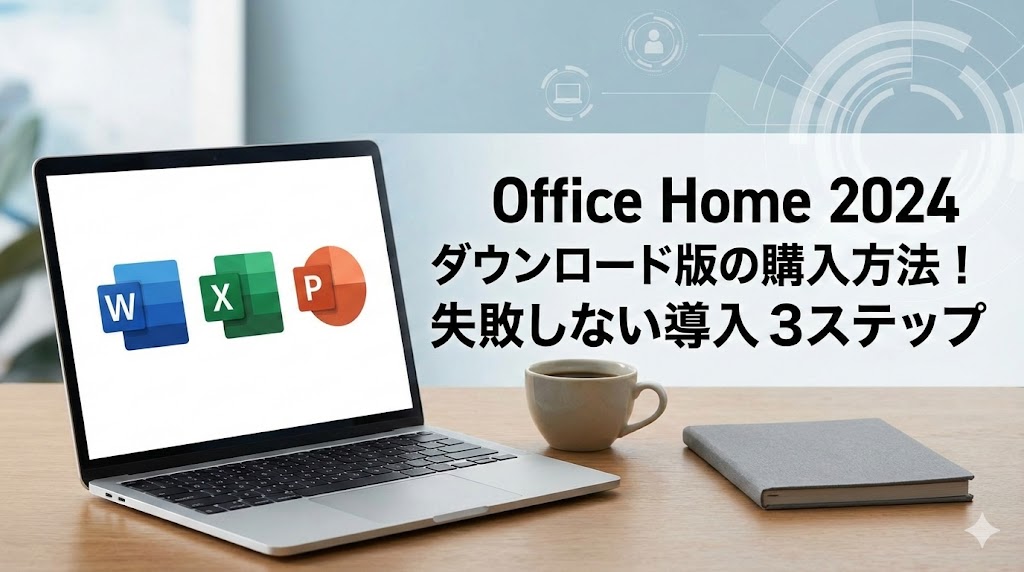

最新のOffice Home 2024を購入しようと考えているけれど、「ダウンロード版って具体的にどうやって買うの?」「パソコンに詳しくない自分でも設定できるかな?」と不安に感じていませんか?
サブスクリプション型とは異なり、一度の支払いで永続的に使える買い切り版は非常に魅力的ですが、導入手順や購入先の選び方で迷う方は少なくありません。
手順を間違えて時間を無駄にしたくないですよね。
そこで本記事では、Office Home 2024を最もお得に購入し、確実にダウンロードして使い始めるまでの全工程を「3つのステップ」に凝縮して分かりやすく解説します。
この記事を最後まで読めば、ライセンス認証でのトラブルを避け、今日からすぐにWordやExcel、PowerPointを快適に使い始めることができるはずです。
損をしないための注意点も併せて紹介するので、ぜひ参考にしてください。
Office Home 2024 ダウンロード版を購入する前に知っておきたいメリット
Office Home 2024のダウンロード版は、一度購入すれば追加費用なしで使い続けられる「買い切り型」の最新モデルです。
従来のサブスクリプション版(Microsoft 365)とは異なり、毎月の支払いや更新手続きの手間が一切かからない点が最大の魅力です。
ここでは、これから購入する方が知っておくべき、ダウンロード版ならではの具体的なメリットを2つのポイントに絞って解説します。
買い切り型で月額費用なし!最新版を永続的に使える安心感
Office Home 2024の最大の強みは、一度の支払いでライセンスを所有できる「永続版」であることです。
月額料金が発生しないため、長期間利用するほどコストパフォーマンスが向上します。
数年以上同じPCで作業を続ける予定の方にとって、サブスクリプション版よりもトータルコストを大幅に抑えられるのは大きなメリットです。
家計や経費の管理をシンプルにしたい方にとって、買い切り型は非常に安心感のある選択肢と言えるでしょう。
配送待ちゼロ!決済直後にダウンロードして作業を開始できる
ダウンロード版は、物理的なパッケージが届くのを待つ必要がありません。
オンラインショップで購入手続きを完了させれば、その場ですぐに「プロダクトキー」が発行されます。
「今すぐ資料を作成したい」「急ぎでレポートをまとめたい」という状況でも、数分で導入を開始できます。
場所を取る箱やDVDメディアの保管も不要なため、デジタル管理を好む現代のユーザーに最適なスタイルです。
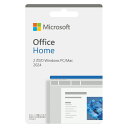
Office Home 2024 ダウンロード版の購入から導入までの3ステップ
Office Home 2024の導入は、大きく分けて3つの工程だけで完了します。
複雑な設定は必要ありませんが、手順の順番を守ることがスムーズな認証への近道となります。
初心者の方でも迷わず進められるよう、公式サイトの操作を含めた具体的な流れを確認していきましょう。
ステップ1:信頼できるショップでプロダクトキーを購入する
まずは、Amazonや大手家電量販店、Microsoft公式サイトなどの信頼できる窓口でライセンスを購入します。
購入が完了すると、25桁の英数字で構成された「プロダクトキー」がメールや購入履歴画面に表示されます。
このキーはインストールに必須となる重要な情報ですので、必ず手元に控えておきましょう。
特にAmazonで購入した場合は、アカウントの「ゲーム&PCソフトダウンロードライブラリ」からいつでも確認が可能です。
ステップ2:Microsoftアカウントにサインインしてキーを登録する
次に、Microsoftの専用セットアップサイト(setup.office.com)にアクセスします。
お手持ちのMicrosoftアカウントでサインインし、先ほど入手した25桁のプロダクトキーを入力してください。
これにより、ライセンスがあなたのアカウントに紐付けられ、永久にあなたの所有物として登録されます。
一度登録すれば、将来PCを買い替えた際や再インストールの際も、キーの再入力なしでライセンスを管理できるようになります。
ステップ3:専用ページからインストーラーをダウンロード・実行する
キーの登録が完了すると、Microsoftアカウントの「サービスとサブスクリプション」ページへ誘導されます。
一覧にある「Office Home 2024」の横にある「インストール」ボタンをクリックして、実行ファイルをダウンロードしてください。
ダウンロードしたファイルを開くと、自動的にインストールが始まります。
すべてのバーが100%になれば完了です。WordやExcelを起動し、正常に開けるか確認してみましょう。
Office Home 2024 ダウンロード版を安く安全に手に入れるコツ
Office Home 2024は決して安い買い物ではないため、できるだけお得に、かつ安全に手に入れたいものです。
しかし、安さだけを追求すると思わぬリスクに繋がることもあります。
賢い購入者になるための、具体的なチェックポイントをまとめました。
Amazonや公式サイトのセール時期を狙って購入する
最も推奨されるお得な購入方法は、Amazonの大型セールやキャンペーンを活用することです。
プライムデーやブラックフライデーなどの時期には、数千円単位の割引やポイント還元が期待できます。
また、Microsoft公式サイトでも期間限定のプロモーションが行われることがあるため、購入前に両者を比較するのが賢明です。
信頼できる大手サイトであれば、偽造品のリスクをゼロに抑えつつ、定価より安く購入することが可能です。
非正規の格安サイトを避け、正規品を確実に選ぶべき理由
ネット上には極端に安い価格でライセンスを販売しているサイトがありますが、これらには注意が必要です。
非正規ルートのキーは、一度使えても数ヶ月後にライセンスが無効化されるリスクがあります。
また、法人のボリュームライセンスを不正に個人へ転売しているケースもあり、Microsoftの規約違反に該当する恐れがあります。
安物買いの銭失いにならないよう、必ず「正規販売代理店」であることを確認してから購入しましょう。
Office Home 2024 ダウンロードがうまくいかない時のチェックリスト
万が一、ダウンロードやインストールが途中で止まってしまった場合でも焦る必要はありません。
多くの場合、原因はPCの環境設定やネットワークの状態にあります。
以下の2つのポイントを確認するだけで、トラブルの大部分は解決可能です。
インターネット接続環境とディスク容量を再確認する
Officeのダウンロードには数GBのデータ通信が発生するため、安定したWi-Fi環境が必要です。
接続が不安定な場合は、有線接続に切り替えるか、ルーターの近くで作業を行ってください。
また、PCのストレージ容量が不足していると、インストールの途中でエラーが発生します。
不要なファイルを整理し、少なくとも4GB以上の空き容量を確保してから再度試してみましょう。
古いバージョンのOfficeが残っている場合の対処法
以前使っていたOfficeがPCに残っていると、競合が起きてインストールに失敗することがあります。
新しいOffice Home 2024を入れる前に、古いバージョンをコントロールパネルから完全にアンインストールしてください。
通常の削除で解決しない場合は、Microsoftが提供している「Office アンインストール サポート ツール」を使うのが効果的です。
PC内をクリーンな状態にすることで、最新のOfficeがスムーズに動作するようになります。
まとめ
Office Home 2024 ダウンロード版は、一度の購入で最新の事務ツールを使い続けられる非常に利便性の高い製品です。
今回ご紹介した「3ステップ」の手順を守れば、誰でもスムーズに導入を完了させることができます。
- 信頼できるショップでキーを購入する
- Microsoftアカウントにキーを紐付ける
- マイページからダウンロードして実行する
この流れさえ押さえておけば、今日からあなたのPCで快適な作業環境が整います。
月額費用の心配がない買い切り版を手に入れて、WordやExcelでの作業をより効率的に進めていきましょう!