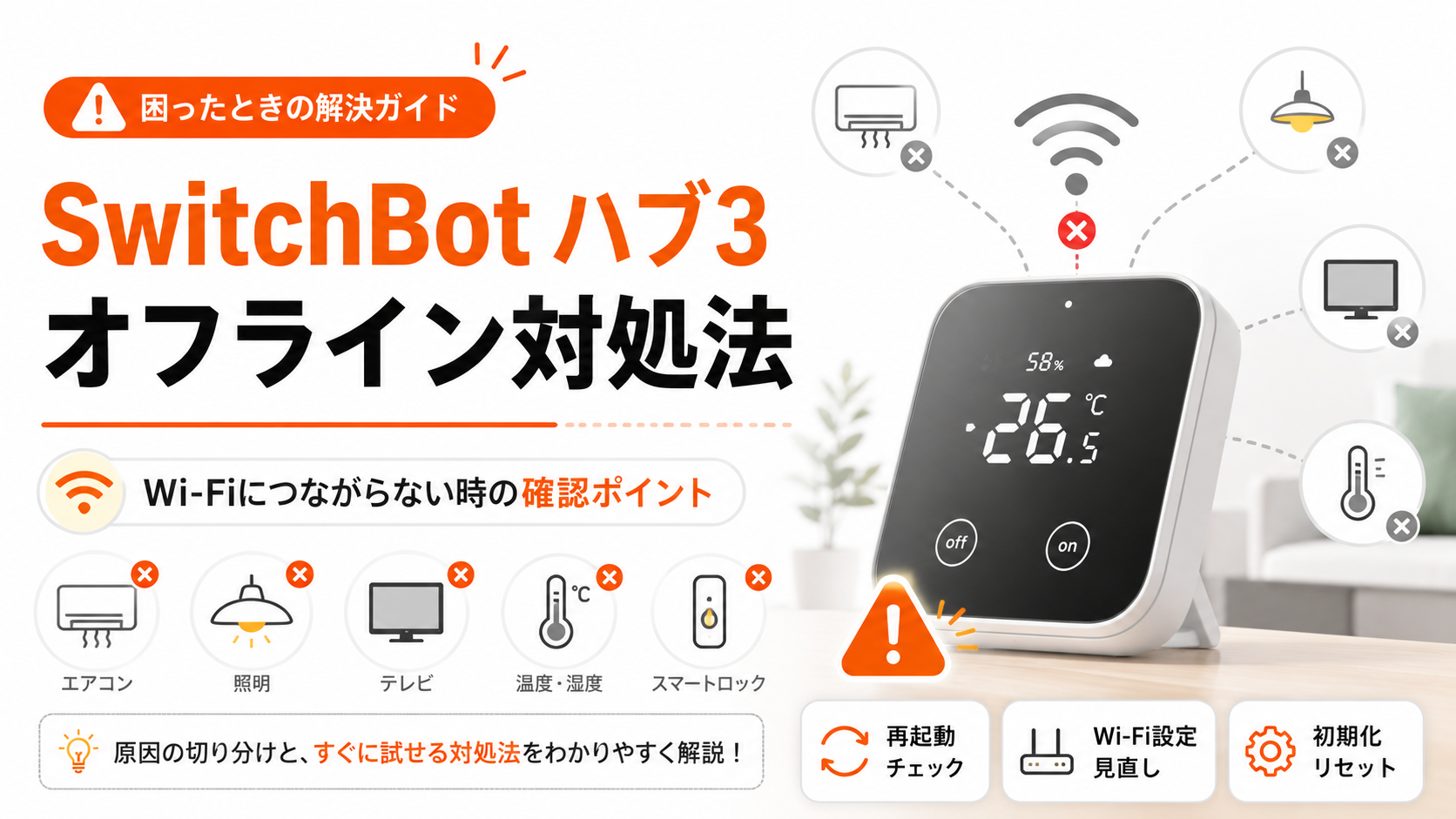
SwitchBot ハブ3を使っていて、「急にオフラインになった」「Wi-Fiにつながらない」「昨日まで使えていたのに操作できない」と困ることがあります。
結論から言うと、Hub 3がオフラインになる場合は、故障を疑う前にWi-Fi環境・再起動・再設定・ファームウェアの順で確認するのがおすすめです。
SwitchBot公式でも、Hub 3が定期的にオフラインになる場合の確認方法として、ルーターとの距離、再起動、Wi-Fi再設定、2.4GHz接続などを案内しています。
- Hub 3とWi-Fiルーターを5m以内に近づける
- Hub 3とルーターを再起動する
- SwitchBotアプリからWi-Fiを再設定する
- Hub 3のファームウェアを更新する
- 2.4GHz Wi-Fiへ接続する
- 決まった時間に切れる場合はDHCP設定を確認する
- 改善しなければ802.11ax設定を確認する
この記事では、SwitchBot ハブ3がオフラインになる、Wi-Fiにつながらない時の対処法を、SwitchBot公式情報をもとに順番に解説します。
※ルーターの設定画面や項目名はメーカーによって異なります。設定変更前に現在の設定内容を確認してください。
SwitchBot ハブ3がオフラインになる時はまず3つ確認
Hub 3がオフラインになった時は、いきなり初期化やルーター設定変更をする必要はありません。
まずは、距離・電源・Wi-Fiの3点から確認しましょう。
Hub 3とWi-Fiルーターを近づける
SwitchBot公式では、Hub 3をWi-Fiルーターから5m以内に設置するよう案内しています。
距離が近くても、壁、金属製家具、大型家電などが間にあると通信が不安定になることがあります。
まずは一時的にHub 3をルーターの近くへ移動し、オンラインへ戻るか確認してみてください。
Hub 3とWi-Fiルーターを再起動する
一時的なネットワークエラーであれば、再起動だけで改善することがあります。
SwitchBot公式でも、Hub 3とWi-Fiルーターの電源を抜いて再起動する方法を案内しています。
ルーターが完全に起動し、インターネットへ接続できる状態になってからHub 3へ電源を入れ直すと切り分けしやすくなります。
スマホ自体がWi-Fiへ接続できるか確認する
Hub 3だけでなくスマートフォンもインターネットへ接続できない場合は、Hub 3ではなくWi-Fiルーターや回線側に問題がある可能性があります。
スマホやPCでWebサイトを開き、Wi-Fi自体が正常に使えるか確認してください。
SwitchBot ハブ3のWi-Fiを再設定する方法
再起動してもオフラインが続く場合は、SwitchBotアプリからWi-Fi設定をやり直します。
SwitchBot公式では、次の手順を案内しています。
- SwitchBotアプリを開く
- 「ハブ3」を選択する
- 右上の歯車マークを開く
- 「Wi-Fi設定」を選択する
- Hub 3の近くでWi-Fiを再設定する
Wi-FiのSSIDやパスワードを変更した後にオフラインになった場合も、この再設定が必要です。
Wi-Fiパスワードを確認する
入力しているパスワードが正しいか確認してください。
大文字・小文字、数字、記号などを間違えると接続できません。
スマホが同じWi-Fiへ接続できていても、保存済みパスワードを自動利用している場合があるので、Hub 3へ入力する文字列は改めて確認しましょう。
SSIDを変更した場合は再設定する
Wi-Fiルーターを買い替えた、SSIDを変更した、メッシュWi-Fi環境を変更した場合などは、Hub 3に古い接続情報が残っている可能性があります。
新しいネットワーク情報でWi-Fi設定をやり直してください。
SwitchBot ハブ3は2.4GHz Wi-Fiへ接続する
Hub 3は2.4GHz Wi-Fiを利用します。
SwitchBot公式の製品仕様でも、通信方式は802.11b/g/n、2.4GHz Wi-Fiと案内されています。
5GHzだけのネットワークへ接続しようとしている場合は、2.4GHz側のSSIDへ接続してください。
2.4GHzと5GHzが同じSSIDの場合
ルーターによっては、2.4GHzと5GHzを同じSSIDで自動切り替えする「バンドステアリング」などの機能があります。
その環境でHub 3がうまく接続できない場合は、ルーター側で2.4GHz用SSIDを確認し、そちらへ接続して改善するか試してみましょう。
ただし、ルーター設定を変更するとほかの機器にも影響するため、設定内容を記録してから変更してください。
ファームウェアを最新版へ更新する
Wi-Fi設定に問題がない場合は、Hub 3のファームウェアも確認します。
SwitchBot公式では、次の場所から更新できると案内しています。
SwitchBotアプリ → ハブ3 → 歯車マーク → ファームウェア&バッテリー
更新可能なバージョンが表示されている場合は、Hub 3の近くでアップデートしてください。
アップデート中は電源を抜かず、通信環境の安定した場所で行いましょう。
毎日同じ時間にHub 3がオフラインになる場合
「たまに切れる」のではなく、毎日ほぼ同じ時間にオフラインになる場合は、ルーターのDHCP設定が関係している可能性があります。
SwitchBot公式では、決まった時間にオフラインになる場合、ルーターのDHCPリース期限を「期限なし」にして改善するか確認する方法を案内しています。
DHCPとは?
DHCPは、ルーターが家庭内の機器へIPアドレスを自動的に割り当てる仕組みです。
一定時間ごとに割り当てを更新するルーターでは、そのタイミングで通信が不安定になる場合があります。
ただし、DHCP設定の場所や名称はルーターメーカーによって異なります。
よく分からない場合は無理に変更せず、ルーターの説明書やメーカーサポートを確認してください。
2.4GHzでつながらない場合は802.11ax設定を確認
2.4GHzへ接続しているのにHub 3が安定しない場合、Wi-Fiルーターの無線規格設定も確認候補になります。
SwitchBot公式では、2.4GHz帯に802.11axが設定されている場合、axをオフにして改善するか確認するよう案内しています。
Hub 3が対応しているWi-Fi規格は802.11b/g/nです。
いきなり802.11axをオフにしない
802.11axはWi-Fi 6で使われる規格です。
ルーターの設定を変更すると、ほかのスマホやPCなどの通信にも影響する可能性があります。
そのため、まずは再起動、Wi-Fi再設定、2.4GHz接続、ファームウェア更新まで試し、それでも改善しない場合の確認項目として考えましょう。
SwitchBot ハブ3はオンラインなのに家電を操作できない場合
Hub 3自体はオンラインなのに、エアコンやテレビなどが動かない場合は、Wi-Fiではなく赤外線通信や家電登録側を確認します。
SwitchBot公式では、登録済み赤外線リモコンが反応しない場合、次の点を確認するよう案内しています。
- Hub 3が電源へ接続されている
- 安定した2.4GHzネットワークへ接続されている
- Hub 3と家電の間に壁などの障害物がない
- ファームウェアが最新版になっている
- リモコンを再登録してみる
つまり、Hub 3がオフラインなのか、Hub 3はオンラインだが家電だけ動かないのかを分けて考えることが重要です。
SwitchBot製品だけ操作できない場合
SwitchBot ボットや温湿度計など、一部の製品はBluetoothでHub 3と通信します。
そのため、Hub 3自体がWi-Fiへ接続できていても、対象デバイスとの距離が遠いと操作できない場合があります。
SwitchBot公式では、Bluetooth接続するデバイスとハブ製品について、5m以内を目安に設置する案内があります。
Hub 3と対象デバイスの距離も確認してみましょう。
SwitchBot ハブ3のオフライン原因を症状別に確認
| 症状 | まず確認すること |
|---|---|
| 突然オフラインになった | Hub 3とルーターを再起動 |
| Wi-Fiにつながらない | 2.4GHz、SSID、パスワードを確認 |
| 定期的にオフラインになる | 距離、ファームウェア、DHCPを確認 |
| 2.4GHzでもつながらない | 802.11ax設定を確認 |
| Hub 3はオンラインだが家電が動かない | 赤外線の向き・障害物・家電登録を確認 |
| SwitchBot製品だけ動かない | Hub 3とのBluetooth距離を確認 |
それでもSwitchBot ハブ3がオフラインになる場合
別の場所へHub 3を移動する
ルーターの近くへ一時的に移動し、安定してオンラインになるか確認してください。
近くなら安定する場合は、元の設置場所でWi-Fi電波が弱くなっている可能性があります。
ルーター側を再確認する
ほかの機器でもWi-Fiが途切れる場合は、Hub 3ではなくルーターや回線側の問題を疑います。
ルーターの再起動、ファームウェア、契約回線の障害情報なども確認してください。
SwitchBotサポートへ問い合わせる
公式の対処方法をすべて試しても改善しない場合は、SwitchBotアプリからフィードバックを送ります。
公式では、問い合わせ時に次の情報を用意するよう案内しています。
- Wi-Fiルーターのメーカー
- ルーターの型番
- ルーター設定画面
- ネットワーク接続エラーの画面録画
症状が再現する時間帯なども記録しておくと、原因を切り分けやすくなります。
SwitchBot ハブ3が故障した可能性は?
Wi-Fiを再設定しても、別のルーターや設置場所でも接続できず、再起動やファームウェア更新でも改善しない場合は、本体側の不具合も考えられます。
ただし、ネットワークトラブルと本体故障は見分けにくいため、すぐに買い替えずSwitchBotサポートへ相談するのがおすすめです。
保証期間や交換条件は購入方法などによって異なる場合があるので、購入履歴も確認しておきましょう。
SwitchBot ハブ3の価格・在庫を確認する
SwitchBot ハブ3のオフラインについてよくある質問
SwitchBot ハブ3は5GHz Wi-Fiに接続できますか?
Hub 3の公式仕様は802.11b/g/n、2.4GHz Wi-Fiです。
接続トラブルがある場合は2.4GHzネットワークへ接続してください。
Hub 3を再起動するだけで直ることはありますか?
あります。
SwitchBot公式も、オフライン時の対処法としてHub 3とWi-Fiルーターの再起動を案内しています。
Wi-Fiルーターからどのくらい離しても大丈夫?
環境によって異なりますが、SwitchBot公式ではオフライン対策としてルーターから5m以内への設置を案内しています。
毎日同じ時間にオフラインになる原因は?
DHCPのIPアドレス更新が関係している可能性があります。
SwitchBot公式では、決まった時間にオフラインになる場合、DHCPリース期限の設定確認を案内しています。
Hub 3はオンラインなのにエアコンが動かないのはなぜ?
この場合はWi-Fiではなく、赤外線信号が家電へ届いていない、リモコン登録がうまくいっていないなど別の原因が考えられます。
まとめ|SwitchBot ハブ3がオフラインなら簡単な確認から順番に試す
SwitchBot ハブ3がオフラインになった時は、いきなり初期化やルーターの大幅な設定変更をする必要はありません。
次の順番で確認してみましょう。
- Hub 3をルーターから5m以内へ近づける
- Hub 3とWi-Fiルーターを再起動する
- SwitchBotアプリからWi-Fiを再設定する
- ファームウェアを最新版にする
- 2.4GHz Wi-Fiへ接続する
- 毎日同じ時間に切れる場合はDHCPを確認する
- 必要に応じて802.11ax設定を確認する
- 改善しなければSwitchBotサポートへ相談する
また、Hub 3自体がオンラインなのに家電だけ操作できない場合は、Wi-Fiではなく赤外線や家電登録側の問題を切り分けてください。
SwitchBot ハブ3でできることや対応家電について詳しく知りたい方は、以下の記事も参考にしてください。
SwitchBot ハブ3でできること10選!対応家電・注意点も解説
SwitchBot ハブ3の価格・在庫を確認する