ご注意:「X1」という型番は複数の販売店や類似イヤホンで使われています。操作方法が製品ロットによって異なる場合があるため、付属の説明書や購入した販売店の商品ページもあわせて確認してください。

ワイヤレスイヤホン X1 は、Bluetooth 5.4や自動ペアリングに対応した、初心者でも扱いやすい完全ワイヤレスイヤホンです。
最大36時間再生、Type-C充電、IPX7防水、ENCノイズキャンセリング、AAC対応など、日常使いに便利な機能がそろっています。
この記事では、X1のペアリング方法や充電方法、基本操作、うまく使えないときの対処法まで、初めて使う方にもわかりやすく解説します。
X1を紛失した方や、故障のため同じ商品を買い直したい方は、現在の価格を確認できます。

ワイヤレスイヤホン X1 の基本的な使い方とは?
X1を快適に使うには、最初に基本的な使い方を理解しておくことが大切です。
X1は、スマホとBluetoothで接続して音楽再生や動画視聴、通話などに使えるワイヤレスイヤホンです。
ケースから取り出すと自動で接続しやすく、使い終わったらケースに戻すだけで充電できるため、毎日の通勤・通学・散歩・作業中にも使いやすいのが魅力です。
パッケージ開封後にまず確認すること
X1のパッケージを開けたら、まず付属品がそろっているか確認しましょう。
一般的には、左右のイヤホン本体、充電ケース、充電用ケーブル、取扱説明書、イヤーピースなどが入っています。
特にイヤーピースは、耳へのフィット感や音の聞こえ方に関わる大切なパーツです。
サイズが合っていないと、音漏れしたり、耳から外れやすくなったりすることがあります。
使い始める前に、付属品と取扱説明書を確認しておくと安心です。
イヤホン本体とケースの役割とは
X1のイヤホン本体は、音楽再生、通話、タッチ操作などを行うための部分です。
一方で、充電ケースはイヤホンを保管しながら充電する役割があります。
イヤホンをケースに戻すことで充電が始まり、次に使うときにバッテリー切れを防ぎやすくなります。
X1は充電ケースと併用することで長時間使用できるため、イヤホン本体だけでなくケースの残量も確認しておくことが大切です。
外出先で使うことが多い方は、出かける前にケースの充電状態もチェックしておきましょう。
初めて使うときの準備ステップ
初めてX1を使うときは、まずイヤホン本体と充電ケースを充電しておきましょう。
ケースの残量が少ないと、イヤホンを入れても十分に充電されない場合があります。
充電ができたら、スマホのBluetooth設定を開き、X1をペアリングします。
イヤホンをケースから取り出すとペアリング待機状態になるため、スマホ側のBluetooth一覧に表示された「X1」を選択しましょう。
接続後に音楽や動画を再生し、左右から音が聞こえるか確認してから使い始めると安心です。
日常的な使い方の流れをざっくり把握しよう
X1の日常的な使い方はとてもシンプルです。
まず、イヤホンをケースから取り出すと電源が入り、ペアリング済みのスマホと自動接続しやすくなります。
音楽や動画、通話を楽しんだ後は、イヤホンをケースに戻すだけで充電できます。
この流れを覚えておけば、毎回細かい設定をしなくても使いやすくなります。
使わないときはケースに戻す習慣をつけることで、紛失やバッテリー切れも防ぎやすくなります。
X1 のペアリング方法をスマホ別にわかりやすく解説
ワイヤレスイヤホン X1を使うには、最初にスマホとのペアリングが必要です。
iPhoneでもAndroidでも基本的な流れは同じで、イヤホンをケースから取り出し、スマホのBluetooth設定から「X1」を選択します。
ここでは、スマホ別の接続手順と、うまく接続できないときの確認ポイントを紹介します。
iPhone と X1 を接続する手順
iPhoneとX1を接続するには、まずX1を充電ケースから取り出します。
次に、iPhoneの「設定」アプリを開き、「Bluetooth」をタップしましょう。
Bluetoothをオンにすると、接続可能なデバイス一覧に「X1」が表示される場合があります。
表示された「X1」をタップし、「接続済み」と表示されればペアリング完了です。
一度接続しておけば、次回以降はイヤホンを取り出すだけで自動接続しやすくなります。
Android スマホとのペアリング方法
AndroidスマホでX1を使う場合も、まずイヤホンをケースから取り出します。
スマホの「設定」から「Bluetooth」または「接続済みのデバイス」を開き、Bluetoothをオンにしましょう。
「新しいデバイスとペア設定」や「付近のデバイスを検索」を選ぶと、一覧に「X1」が表示される場合があります。
表示された「X1」をタップして接続すれば、ペアリングは完了です。
Androidは機種によって設定画面の名前が少し違いますが、Bluetooth一覧からX1を選ぶ流れは同じです。
Bluetooth設定でよくあるミスとその対策
X1がスマホに表示されない場合は、まずスマホのBluetoothがオンになっているか確認しましょう。
次に、X1のバッテリーが切れていないか、別のスマホやタブレットに接続されたままになっていないかも確認してください。
過去に接続した情報がスマホ側に残っていると、うまく再接続できない場合があります。
その場合は、スマホのBluetooth設定から「X1」の登録を一度削除し、再度ペアリングを試してみましょう。
イヤホンを一度ケースに戻してから取り出し直すだけでも、接続が安定することがあります。
複数端末に接続したい場合のポイント
X1を複数のスマホやタブレットで使いたい場合は、接続先を切り替える必要があります。
すでに1台目の端末に接続されていると、2台目のBluetooth一覧に表示されにくいことがあります。
その場合は、1台目のBluetoothを一時的にオフにしてから、2台目でX1を検索してみましょう。
また、うまく切り替わらないときは、スマホ側の登録済みデバイスからX1を削除し、再ペアリングする方法もあります。
複数端末で使う場合は、今どの端末に接続されているかを確認しながら操作するとスムーズです。
X1 の正しい充電方法とバッテリー長持ちのコツ
ワイヤレスイヤホン X1を長く快適に使うには、正しい充電方法を知っておくことが大切です。
X1はType-C充電に対応しており、イヤホン本体は充電ケースに戻すことで充電できます。
また、ケースと併用することで最大36時間の再生に対応しているため、ケースの残量も忘れずに確認しましょう。
充電ケースとイヤホンの充電の違いを知る
X1には、イヤホン本体の充電と充電ケースの充電があります。
イヤホン本体は、ケースに収納することで充電されます。
一方で、充電ケース自体はType-Cケーブルを使って充電する必要があります。
ケースの残量が少ないと、イヤホンを入れても十分に充電できない場合があります。
外出前には、イヤホン本体だけでなく充電ケースの残量も確認しておきましょう。
X1 を効率よくフル充電する方法
X1を効率よく充電するには、Type-Cケーブルを使って充電ケースをしっかり充電しましょう。
充電ケースに十分な残量があれば、イヤホンをケースに戻すだけで本体を充電できます。
商品情報では、充電ケースの充電時間は約1.2時間程度とされています。
ただし、使用するアダプターやケーブル、バッテリー残量によって充電時間は変わる場合があります。
充電できない場合は、別のType-Cケーブルや電源アダプターを試してみると原因を切り分けやすくなります。
充電中に確認すべきLEDインジケーターの意味
X1は、充電状態やバッテリー残量を確認できる表示に対応しています。
充電中や残量確認の際は、ケース側の表示やインジケーターを確認しましょう。
表示の見方は製品ロットや説明書によって異なる可能性があるため、正確な意味は付属の取扱説明書で確認するのがおすすめです。
残量表示があることで、外出前にバッテリー不足に気づきやすくなります。
反応がない場合は、ケースの充電切れやケーブルの接触不良も疑ってみましょう。
バッテリーを長持ちさせるために意識すること
X1のバッテリーを長持ちさせるには、高温多湿の場所での保管や充電を避けることが大切です。
特に、真夏の車内や直射日光の当たる場所に放置すると、バッテリーに負担がかかる可能性があります。
また、完全に電池切れのまま長期間放置するのも避けた方が安心です。
使わない期間が長い場合でも、定期的に充電状態を確認しましょう。
使い終わったらケースに戻す習慣をつけることで、バッテリー切れや紛失を防ぎやすくなります。
充電できないときに確認すべきポイント
X1が充電できないときは、まずイヤホンとケースの接点を確認しましょう。
接点部分にホコリや汚れが付いていると、うまく充電されないことがあります。
乾いた柔らかい布でやさしく拭き取り、イヤホンをケースにしっかり入れ直してください。
次に、Type-Cケーブルや電源アダプターに問題がないか確認しましょう。
別のケーブルやアダプターで充電できる場合は、イヤホン本体ではなく充電機器側に原因がある可能性があります。
耳にしっかりフィットさせる装着方法と調整ポイント
ワイヤレスイヤホン X1の音質や使いやすさを引き出すには、正しい装着が大切です。
耳にしっかりフィットしていないと、音が小さく感じたり、低音が弱くなったり、外れやすくなったりすることがあります。
ここでは、装着方法やイヤーピース選びのポイントを紹介します。
左右のイヤホンを正しい向きで装着する方法
X1を装着するときは、まず左右のL/R表示を確認しましょう。
Lは左耳、Rは右耳に装着します。
左右を逆に付けると、フィット感が悪くなったり、音の聞こえ方に違和感が出たりすることがあります。
装着するときは、耳に軽く差し込んでから、少し回すようにして安定する位置を探しましょう。
頭を軽く動かしてもズレにくければ、正しくフィットしている状態です。
耳のサイズに合ったイヤーピースの選び方
イヤーピースのサイズが耳に合っていないと、音漏れや落下の原因になります。
まずは標準で装着されているイヤーピースを試し、違和感がある場合は別サイズに交換してみましょう。
耳にしっかり収まり、圧迫感が少なく、軽く動いても外れにくいサイズが目安です。
左右の耳でサイズが違うこともあるため、片方ずつ合うサイズを選んでも問題ありません。
フィット感が良くなると、音質や遮音感も改善しやすくなります。
運動中でも外れにくくするフィッティングのコツ
運動中にX1を使う場合は、通常よりもフィット感をしっかり確認しましょう。
イヤホンを耳に入れたあと、軽く回して耳のくぼみに安定させるのがポイントです。
イヤーピースが小さすぎると外れやすく、大きすぎると痛みや圧迫感につながることがあります。
汗をかいたあとは、イヤホン本体と耳まわりの水分を拭き取ってから装着し直すと安定しやすくなります。
IPX7防水に対応していても、使用後は水分を残さないようにすると安心です。
長時間使っても痛くなりにくい調整の工夫
長時間X1を使うと耳が痛くなる場合は、イヤーピースのサイズや装着角度が合っていない可能性があります。
違和感があるときは、無理に押し込まず、少し浅めに装着して角度を調整してみましょう。
耳への圧迫が強い場合は、ひとつ小さいイヤーピースに交換するのもおすすめです。
また、長時間連続で使う場合は、定期的にイヤホンを外して耳を休ませると快適に使いやすくなります。
装着感を調整することで、音楽や通話をよりストレスなく楽しめます。
音楽再生・通話・音量調整などX1の操作方法まとめ
ワイヤレスイヤホン X1は、音楽再生や通話、音量調整などをイヤホン本体で操作できます。
スマホを取り出さずに操作できるため、移動中や作業中にも便利です。
ただし、操作方法はモデルや説明書の記載によって細かく異なる場合があるため、最初に取扱説明書も確認しておきましょう。
音楽再生・一時停止・スキップのやり方
X1では、タッチ操作で音楽の再生・一時停止、曲送り、曲戻しなどができます。
スマホを取り出さずに操作できるため、通勤中や作業中にも便利です。
反応しにくい場合は、タッチ部分をしっかり押すのではなく、軽く正確に触れるようにしましょう。
水分や汚れが付いていると反応が悪くなることがあるため、イヤホン本体を清潔に保つことも大切です。
詳しいタップ回数や操作方法は、付属の説明書で確認しておくと安心です。
電話を受ける・切る・拒否する操作方法
X1はマイク内蔵のため、ハンズフリー通話にも対応しています。
着信時は、イヤホン本体の操作で電話に出たり、通話を終了したりできます。
通話時は、マイク部分を手や髪でふさがないようにすると、声が相手に届きやすくなります。
商品情報ではENCノイズキャンセリングが紹介されており、通話時の周囲の雑音を抑えやすい仕様です。
ただし、周囲の音を大きく消すANCとは異なる場合があるため、主に通話時のノイズ低減機能として考えるとよいでしょう。
音量を調整するための基本操作
X1は音量調整にも対応しています。
イヤホン側で音量を調整できる場合がありますが、操作がうまくいかないときはスマホ本体の音量ボタンから調整しましょう。
Bluetooth接続中は、スマホ側の音量とイヤホン側の音量が連動していることもあります。
音が小さいと感じる場合は、スマホのメディア音量が下がっていないかも確認してください。
大音量で長時間使用すると耳に負担がかかるため、適度な音量で使うのがおすすめです。
音声アシスタントを呼び出す方法
X1は、Siriなどの音声アシスタント操作にも対応しています。
iPhoneで使う場合は、事前にSiriの設定がオンになっているか確認しましょう。
Androidで使う場合は、Googleアシスタントなどスマホ側の音声アシスタント設定を確認してください。
音声アシスタントを使えば、スマホを取り出さずに天気や予定を確認したり、音楽操作をしたりできます。
タッチ操作でうまく起動しない場合は、スマホ側の設定やBluetooth接続状態を見直してみましょう。
誤操作を防ぐためのポイント
X1のタッチ操作は便利ですが、装着時や位置を直すときに誤操作してしまうことがあります。
誤操作を防ぐには、タッチ部分ではなく本体の側面を持つように意識しましょう。
汗や水滴が付いていると、タッチ操作が反応しにくくなったり、意図しない動作につながったりする場合があります。
使用後は乾いた布で軽く拭き取り、清潔な状態を保つことも大切です。
慣れるまでは、ゆっくり確実に操作すると失敗しにくくなります。
X1 がうまく使えないときの対処法とリセット手順
X1を使っていて、音が出ない、接続できない、片方だけ聞こえないといった不具合が起きることがあります。
その場合は、故障と決めつける前に、充電状態やBluetooth接続、スマホ側の設定を確認してみましょう。
多くの場合、再ペアリングや接点の掃除で改善することがあります。
片方だけ音が出ないときの対処法
X1で片方だけ音が出ない場合は、まず左右両方のイヤホンが充電されているか確認しましょう。
片方だけケースに正しく入っていないと、片側だけ充電不足になることがあります。
次に、左右のイヤホンを一度ケースに戻し、数秒待ってから再度取り出してみてください。
それでも改善しない場合は、スマホのBluetooth設定からX1を削除し、再ペアリングを試しましょう。
音声の左右バランス設定がスマホ側で偏っていないかも確認しておくと安心です。
Bluetooth接続が不安定なときのチェック項目
Bluetooth接続が不安定なときは、スマホとX1の距離が離れすぎていないか確認しましょう。
壁やバッグの中、他のBluetooth機器の干渉によって接続が不安定になることがあります。
一度スマホのBluetoothをオフにしてからオンにし直すと、接続が改善する場合があります。
また、スマホを再起動することで一時的な不具合が解消されることもあります。
古い接続情報が残っている場合は、X1の登録を削除して再ペアリングしてみましょう。
タッチ操作が反応しない場合の対策
タッチ操作が反応しない場合は、まずイヤホン本体に水分や汚れが付いていないか確認してください。
汗や水滴、皮脂汚れが付いていると、タッチセンサーがうまく反応しないことがあります。
乾いた柔らかい布でやさしく拭き取り、再度操作してみましょう。
また、手が濡れている状態でも反応しにくくなる場合があります。
それでも反応しないときは、イヤホンをケースに戻し、少し待ってから取り出し直してみてください。
X1 をリセットする具体的な手順
X1の接続トラブルが続く場合は、リセットや再ペアリングを試してみましょう。
まず、スマホのBluetooth設定を開き、登録済みの「X1」を削除します。
次に、イヤホンを充電ケースに戻し、数秒待ってから再度取り出します。
その後、スマホのBluetooth一覧から「X1」を選び直して接続してください。
リセット方法は製品ロットや説明書によって異なる場合があるため、詳しい手順は付属の取扱説明書を確認しましょう。
それでも直らない場合のサポート問い合わせ方法
再ペアリングや充電確認をしても改善しない場合は、販売店やメーカーサポートに相談しましょう。
問い合わせ前には、購入履歴、注文番号、症状がわかるメモを用意しておくとスムーズです。
「片方だけ音が出ない」「充電ケースが反応しない」「Bluetoothに表示されない」など、症状を具体的に伝えることが大切です。
保証期間内であれば、交換や修理の対象になる可能性もあります。
無理に分解したり、水分が残ったまま充電したりすると故障につながるため、改善しない場合は早めに相談しましょう。
修理や交換が難しい場合は買い替えも検討する
再ペアリング、充電接点の掃除、別のケーブルでの充電を試しても改善しない場合は、イヤホン本体や充電ケースが故障している可能性があります。
まずは購入履歴を確認し、保証期間内であれば販売店へ相談しましょう。
保証期間が終了している場合や、修理費用が新品価格に近い場合は、買い替えた方が早く解決できることもあります。
同じ操作感のX1を買い直したい方
使い慣れたX1を引き続き使いたい場合は、現在価格と販売元を確認してください。
接続の安定性や機能を重視して買い替えたい方へ
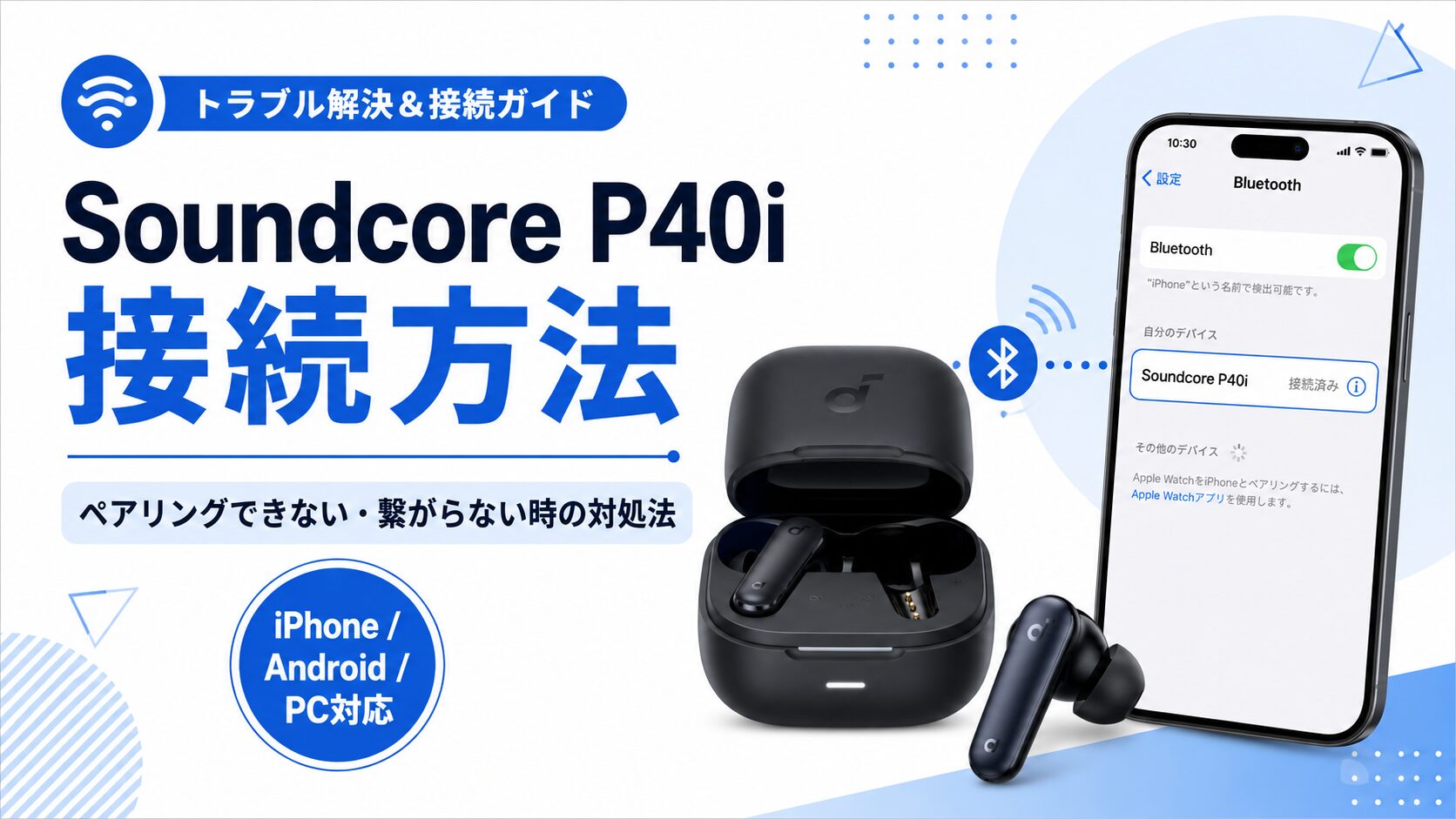
もう少し機能が充実したイヤホンを探している方は、soundcore P40iも候補になります。
ワイヤレスイヤホン X1 の使い方についてまとめ
ワイヤレスイヤホン X1は、Bluetooth 5.4、自動ペアリング、最大36時間再生、Type-C充電、IPX7防水、ENCノイズキャンセリングなどに対応した、日常使いしやすいワイヤレスイヤホンです。
初めて使うときは、まず充電ケースとイヤホン本体を充電し、スマホのBluetooth設定から「X1」を選んでペアリングしましょう。
使い終わったらケースに戻すだけで充電できるため、毎日の通勤・通学・散歩・作業中にも使いやすいです。
接続できない、片方だけ音が出ない、充電できないといった場合でも、再ペアリングや接点の掃除で改善することがあります。
正しい使い方とメンテナンスを意識して、X1を快適に活用してみてください。
トラブルが解決しなかった場合の選択肢
- 操作感を変えたくない:同じX1を買い直す
- 接続安定性や機能を上げたい:別のイヤホンへ買い替える
同じX1の現在価格を確認する