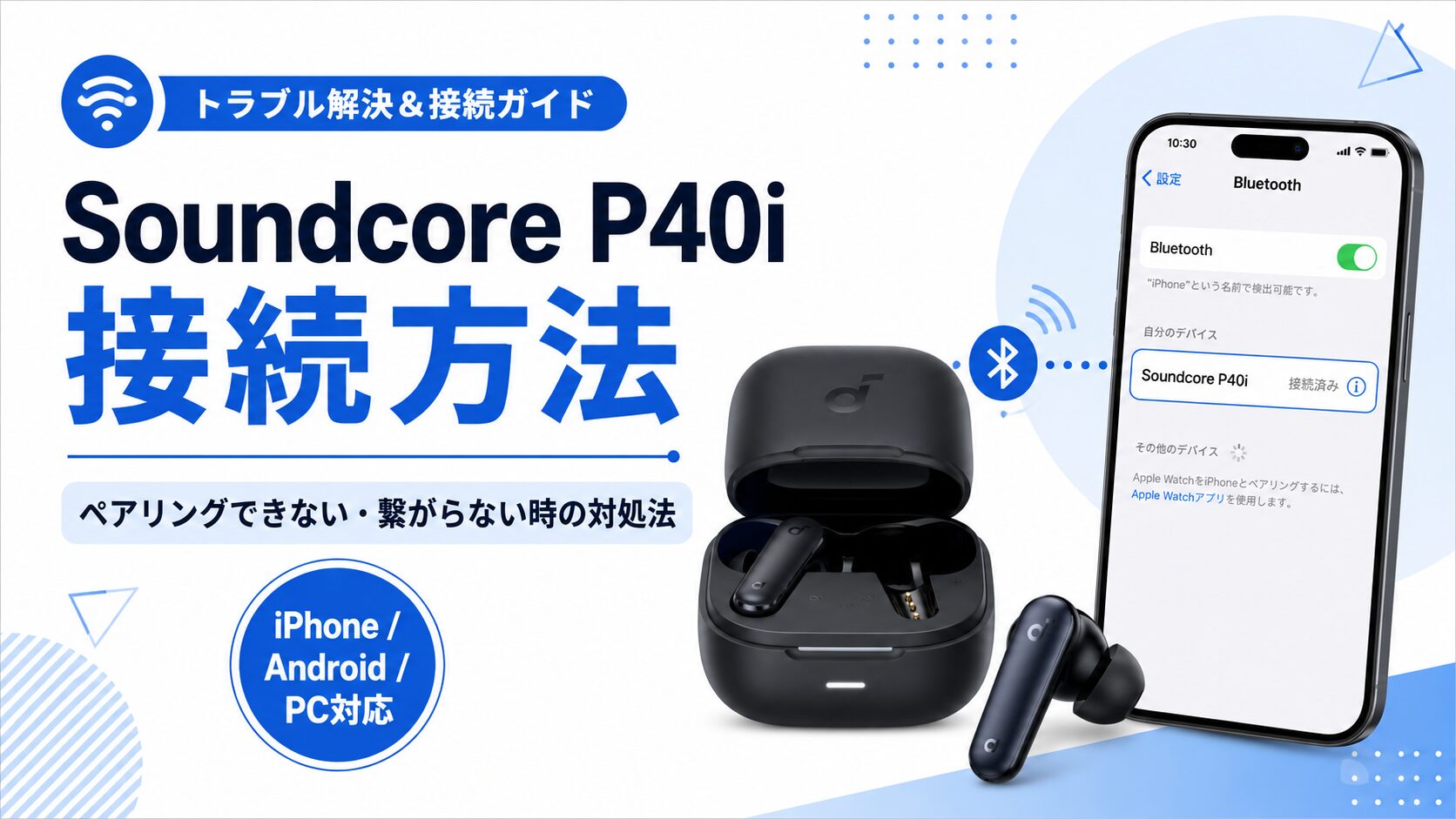
Soundcore P40iをスマートフォンやパソコンに接続したいものの、「Bluetoothの一覧に表示されない」「ペアリングできない」と困っていませんか。
Soundcore P40iは、充電ケースを開くと自動的に電源が入り、Bluetoothのペアリングモードになります。
初回接続なら、接続する端末のBluetooth設定を開き、一覧に表示された「soundcore P40i」を選ぶだけです。
接続できない場合も、登録情報の削除、手動ペアリング、リセットの順に確認することで改善できる可能性があります。
接続できないときの確認順序
- 端末のBluetoothを一度オフにして再度オンにする
- 既存の「soundcore P40i」の登録を削除する
- ケース背面のボタンを3秒押して手動ペアリングする
- 改善しなければP40iをリセットする
この記事では、iPhone・Android・パソコンへの接続方法、ペアリングできない場合の対処法、リセット、2台目の接続、マルチポイントの設定まで解説します。
※操作画面の名称は、端末やOS、Soundcoreアプリのバージョンによって異なる場合があります。
Soundcore P40iの価格と在庫を確認する

Soundcore P40iの基本的な接続方法
Soundcore P40iは、充電ケースを開くと自動的に電源が入り、ペアリングモードになります。
ペアリング中は充電ケースのLEDが白色にゆっくり点滅し、接続が完了すると約2秒間点灯します。
初めてスマートフォンとペアリングする手順
- 左右のイヤホンを充電ケースに入れておく
- 充電ケースのふたを開ける
- スマートフォンのBluetoothをオンにする
- 使用可能な機器の一覧を開く
- 「soundcore P40i」を選ぶ
- 接続済みと表示されたことを確認する
一度ペアリングが完了すれば、次回からは充電ケースを開くと、最後に接続した端末へ自動的に再接続します。
手動でペアリングモードにする方法
Bluetoothの一覧にP40iが表示されない場合は、手動でペアリングモードを起動します。
- 左右のイヤホンを充電ケースに戻す
- ケースのふたを開けたままにする
- ケース背面のボタンを約3秒間長押しする
- ケースのLEDが白色にゆっくり点滅したことを確認する
- 接続する端末で「soundcore P40i」を選ぶ
手動ペアリングを行う際は、イヤホンをケースから取り出さず、左右とも正しく収納した状態で操作してください。
Soundcore P40iをiPhoneに接続する方法
- iPhoneの「設定」を開く
- 「Bluetooth」を選ぶ
- Bluetoothをオンにする
- P40iの充電ケースを開ける
- 「その他のデバイス」に表示された「soundcore P40i」をタップする
- 「自分のデバイス」に移動し、「接続済み」と表示されたことを確認する
すでにP40iが登録されている場合は、「自分のデバイス」に表示されている「soundcore P40i」をタップすると再接続できます。
iPhoneにsoundcore P40iが表示されない場合
次の順番で確認してください。
- iPhoneのBluetoothを一度オフにしてから再度オンにする
- P40iが別のスマートフォンやパソコンへ接続されていないか確認する
- ケース背面のボタンを3秒押してペアリングモードにする
- iPhoneを再起動する
- 既存の登録を削除してから再度ペアリングする
iPhoneへの接続手順や、ペアリングできない場合の対処法は、以下の記事でさらに詳しく解説しています。
Soundcore P40iをiPhoneに接続する方法とペアリングできないときの対処法
Soundcore P40iをAndroidに接続する方法
- Android端末の「設定」を開く
- 「Bluetooth」または「接続済みのデバイス」を開く
- Bluetoothをオンにする
- P40iの充電ケースを開ける
- 使用可能なデバイスから「soundcore P40i」を選ぶ
- ペア設定を許可する
Soundcore P40iはGoogle Fast Pairにも対応しています。
対応するAndroid端末では、ケースを開くと画面上に接続案内が表示される場合があります。表示された場合は、画面の案内に沿って接続してください。
Soundcore P40iをパソコンに接続する方法
Windowsパソコンへ接続する手順
- P40iを充電ケースに入れ、ふたを開ける
- 必要に応じてケース背面のボタンを3秒押す
- Windowsの「設定」を開く
- 「Bluetoothとデバイス」を開く
- 「デバイスの追加」を選ぶ
- 「Bluetooth」を選ぶ
- 一覧から「soundcore P40i」を選ぶ
接続後に音が出ない場合は、タスクバーの音量アイコンを開き、出力先として「soundcore P40i」が選択されているか確認してください。
パソコンでマイクが使えない場合
Web会議などでP40iのマイクを使う場合は、会議アプリ側でも入力機器を確認します。
- スピーカー・出力:soundcore P40i
- マイク・入力:soundcore P40i
Windows側だけでなく、ZoomやTeamsなどのアプリ内設定も確認してください。
Soundcore P40iが接続できない・繋がらない時の対処法
Bluetoothの登録を削除して再接続する
過去の接続情報に問題があると、P40iが表示されても接続できない場合があります。
iPhoneの場合は、次の手順で登録を削除します。
- 「設定」から「Bluetooth」を開く
- 「soundcore P40i」の右側にある「i」をタップする
- 「このデバイスの登録を解除」を選ぶ
- P40iを手動ペアリングモードにする
- もう一度「soundcore P40i」を選ぶ
AndroidやWindowsでも、登録済みデバイスからP40iを削除または切断し、新しい機器として追加し直します。
Soundcore P40iをリセットする
登録を削除しても接続できない場合や、片方からしか音が出ない場合は、P40iをリセットします。
- 左右のイヤホンを充電ケースに戻す
- ケースのふたを開けたままにする
- ケース背面のボタンを10秒間長押しする
- LEDが白色に素早く3回点滅するまで押し続ける
- 端末側に残っているP40iの登録を削除する
- 初回接続と同じ手順で再度ペアリングする
リセットが成功しない場合
左右のイヤホンがケースの充電端子へ正しく接触していない可能性があります。イヤホンを入れたときにケースのLEDが点灯するか確認してください。
リセットしても片耳しか聞こえない場合や、片方だけ接続できない場合は、以下の記事で原因の切り分け方と対処法を詳しく解説しています。
Soundcore P40iの片耳しか聞こえない?片方だけ接続できないときの対処法
イヤホンと充電ケースの接触を確認する
リセット時は、左右のイヤホンが充電ケースへ正しく接続されている必要があります。
LEDが点灯しない場合は、次を確認してください。
- イヤホンがケースの奥まで入っているか
- イヤホンとケースの充電端子に汚れが付いていないか
- イヤホンと充電ケースのバッテリーが残っているか
端子に汚れがある場合は、乾いた柔らかい布で拭き取ります。水分や洗剤は使用しないでください。
ケースに入れても充電が始まらない場合や、片方だけ充電されない場合は、以下の記事も参考にしてください。
別のスマートフォンやパソコンで確認する
別の端末には接続できる場合、P40iではなく、最初に接続しようとした端末側のBluetooth設定に問題がある可能性があります。
反対に、どの端末にも表示されない場合は、P40iの充電状態、ペアリングモード、リセット手順をもう一度確認してください。
ファームウェアを更新する
P40iをSoundcoreアプリに接続できる場合は、ファームウェアが最新か確認します。
- Soundcoreアプリを開く
- 「soundcore P40i」を選ぶ
- 設定または詳細設定を開く
- ファームウェア更新の項目を確認する
- 更新がある場合は画面の案内に従う
更新中は、イヤホンとスマートフォンを近くに置き、アプリを終了しないでください。
Soundcore P40iを2台目の機器に接続する方法
Soundcore P40iは、スマートフォンとパソコンなど、2台のBluetooth機器へ同時に接続できるマルチポイントに対応しています。
ただし、2台から同時に音声を再生する機能ではありません。音が再生されるのはどちらか一方です。
2台目をペアリングする手順
- 1台目の端末とP40iを接続する
- イヤホンを充電ケースに戻す
- ケースのふたを開けたまま、背面ボタンを約3秒押す
- 2台目の端末でBluetooth設定を開く
- 「soundcore P40i」を選ぶ
- 必要に応じて1台目の端末からP40iへ再接続する
接続状況はSoundcoreアプリの「マルチポイント接続」から確認できます。
マルチポイントをSoundcoreアプリで管理する
- Soundcoreアプリを開く
- 「soundcore P40i」を選ぶ
- 詳細設定を開く
- 「マルチポイント接続」を選ぶ
- 接続中の端末や新しく接続する端末を確認する
スマートフォンで音楽を聴き、パソコンでWeb会議を行うなど、用途に応じて使い分けられます。
接続先を切り替える方法
一方の端末で再生を停止した後、もう一方の端末で音楽や動画を再生します。
自動で切り替わらない場合は、現在音を再生しているアプリを停止し、接続したい端末のBluetooth設定から「soundcore P40i」を選び直してください。
SoundcoreアプリにP40iが表示されない時の対処法
Bluetooth接続はできているのにSoundcoreアプリへP40iが表示されない場合は、次を確認します。
- Soundcoreアプリを最新版へ更新する
- アプリを一度終了して開き直す
- P40iがスマートフォンのBluetoothへ接続されているか確認する
- アプリにBluetoothの使用権限を許可する
- アプリを再インストールする
公式クイックスタートガイドでも、アプリへ接続できない場合は、アプリの更新または再インストールが案内されています。
接続トラブルが解決しない場合の問い合わせ方法
登録削除、再ペアリング、リセット、別端末での確認を行っても改善しない場合は、Anker Japanのカスタマーサポートへ相談します。
問い合わせ時は、次の情報を用意しておくとスムーズです。
- 製品名:Soundcore P40i
- 型番:A3955
- 購入日と購入店舗
- 注文番号または購入証明
- 発生している症状
- 試した対処方法
保証期間を確認する
Soundcore P40iの通常保証期間は、購入日から18か月です。
Anker Japan公式サイトの会員は、通常18か月の製品保証が24か月へ自動延長されます。
保証を利用する場合は、レシートや注文履歴などの購入証明が必要です。故障や交換の条件は、公式の保証規定を確認してください。
Soundcore P40iの接続に関するよくある質問
ケースを開けてもペアリングモードにならないのはなぜ?
すでに別の端末へ接続されている可能性があります。
接続済み端末のBluetoothをオフにするか、ケースを開けたまま背面ボタンを3秒押して、手動でペアリングモードにしてください。
Soundcore P40iのBluetooth名は?
Bluetooth設定では「soundcore P40i」と表示されます。
片耳だけ接続できない場合はどうする?
左右のイヤホンをケースへ戻し、ケースを開けた状態で背面ボタンを10秒押してリセットします。
LEDが白色に素早く3回点滅した後、端末側の登録を削除して再度ペアリングしてください。
iPhoneとパソコンへ同時接続できる?
はい。P40iは2台の機器へ接続できるマルチポイントに対応しています。
ただし、音声を同時に再生できるわけではなく、再生されるのはどちらか一方です。
Bluetooth 5.3に対応していない端末でも使える?
端末側が一般的なBluetoothオーディオに対応していれば接続できます。
ただし、接続環境や端末の仕様によって利用できる機能や安定性が異なる場合があります。
接続が頻繁に切れる場合はどうする?
端末側のP40i登録を削除し、再ペアリングしてください。
改善しない場合はP40iをリセットし、Soundcoreアプリからファームウェア更新も確認します。
Soundcore P40iの接続方法まとめ
Soundcore P40iは、充電ケースを開くと自動的にペアリングモードになります。
接続できない場合は、次の順番で確認してください。
- 端末のBluetoothをオフ・オンする
- P40iの登録を削除する
- 背面ボタンを3秒押して手動ペアリングする
- 左右のイヤホンをケースへ正しく入れる
- 背面ボタンを10秒押してリセットする
- 別の端末で接続を確認する
- Soundcoreアプリとファームウェアを更新する
リセットが成功すると、充電ケースのLEDが白色に素早く3回点滅します。
また、P40iはマルチポイントに対応しているため、iPhoneとパソコンなど2台の機器を使い分けることもできます。
最後に確認
- 初回接続:ケースを開いて「soundcore P40i」を選ぶ
- 手動ペアリング:背面ボタンを3秒押す
- リセット:背面ボタンを10秒押し、LEDが3回点滅するまで待つ
Soundcore P40iの価格と在庫を確認する
Soundcore P40iの関連記事
- Soundcore P40iをiPhoneに接続する方法とペアリングできないときの対処法
- Soundcore P40iが充電できない原因と対処法
- Soundcore P40iの片耳しか聞こえない?片方だけ接続できないときの対処法
- Soundcore P42iとP40iの違いを比較!おすすめはどっち?