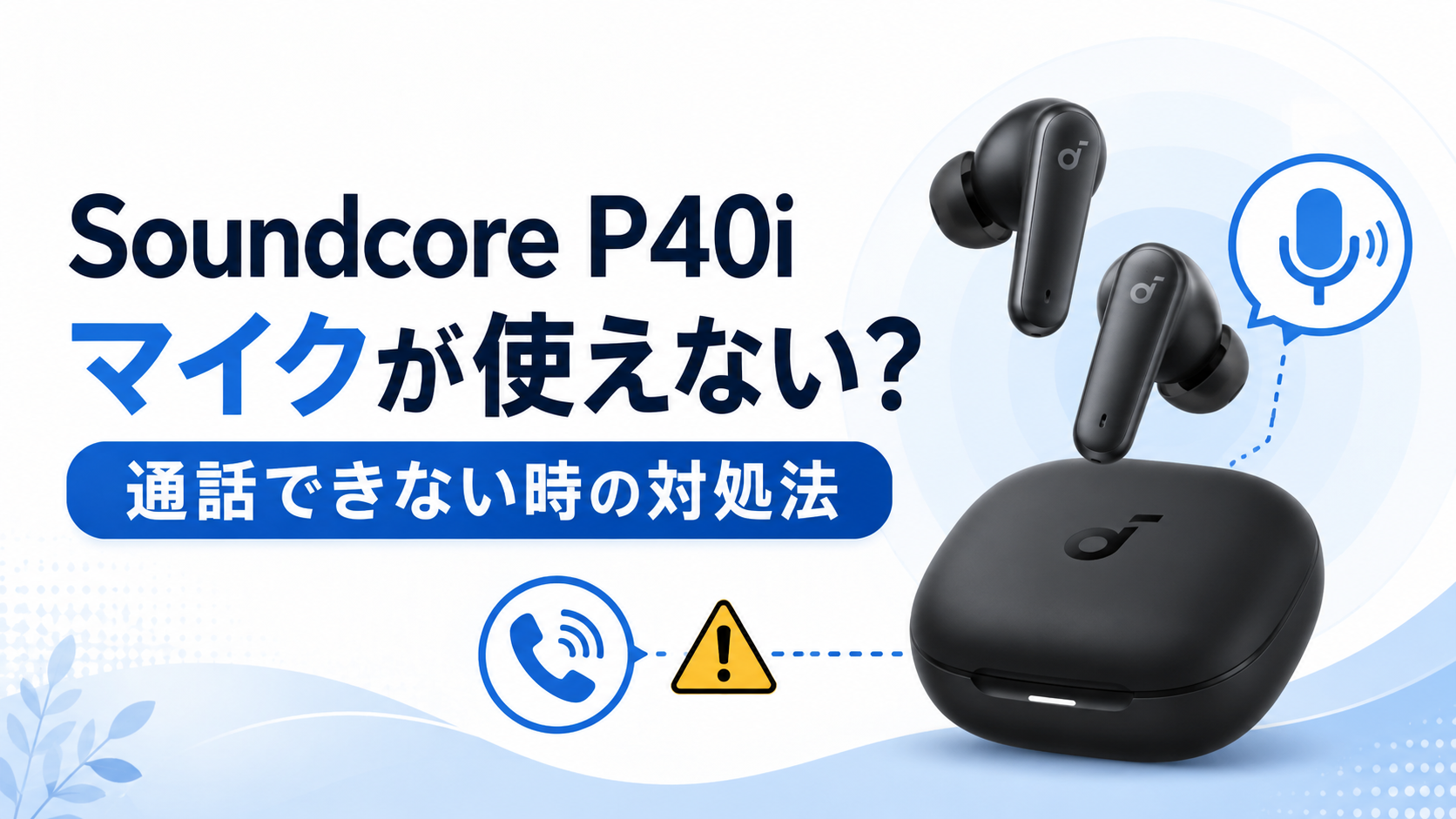
Soundcore P40iをスマホやパソコンに接続できているのに、「マイクが使えない」「相手に自分の声が聞こえない」と困ることがあります。
特にZoomやMicrosoft TeamsなどのWeb会議では、Bluetooth接続そのものではなく、マイクの入力先やスピーカーの出力先が正しく選ばれていないことがあります。
まずは次の順番で確認してみましょう。
- ZoomやTeamsのマイクが「soundcore P40i Hands-Free」になっているか
- スピーカーも「soundcore P40i Hands-Free」になっているか
- P40iを耳へ正しく装着しているか
- 別の通話アプリやスマホ通話でも同じ症状が出るか
- P40iをリセットして改善するか
- マルチポイントを一度オフにして改善するか
この記事では、Soundcore P40iのマイクが使えない、通話できない、相手に声が小さく聞こえる場合の対処法を、Anker・Soundcore公式情報をもとに順番に解説します。
※操作画面や項目名はWindows、Zoom、Microsoft Teams、Soundcoreアプリ等のアップデートによって変更される場合があります。
Soundcore P40iのマイクが使えない時はまず入力・出力を確認
Soundcore P40iがBluetoothで「接続済み」になっていても、必ずP40iのマイクが使われているとは限りません。
特にWindowsでは、音楽を聞く場合とWeb会議でマイクを使う場合で、選ぶオーディオ設定が異なることがあります。
まずはP40i本体の故障を疑う前に、パソコンや通話アプリの入力・出力設定を確認しましょう。
ZoomやTeamsでは「P40i Hands-Free」を選ぶ
Soundcore公式では、Windows PCでZoomやMicrosoft Teamsなどの会議アプリを使用するとき、入力と出力を次のように設定するよう案内しています。
- マイク:soundcore P40i Hands-Free
- スピーカー:soundcore P40i Hands-Free
マイクに「PC内蔵マイク」など別の機器が選ばれていると、P40iを装着していてもP40iのマイクは使われません。
また、スピーカー側もP40iとは別の機器になっていると、相手の声だけパソコン本体から聞こえることがあります。
ZoomやTeamsのオーディオ設定を開き、マイクとスピーカーの両方を確認してください。
Windows側の入力・出力設定も確認する
使用しているアプリ側でマイクやスピーカーを選択できない場合は、Windows側のサウンド設定を確認します。
通話でP40iのマイクを使いたい場合は、入力と出力の両方でsoundcore P40i Hands-Freeを選択します。
一方、音楽や動画を聞くだけの場合は、Soundcore公式では「soundcore P40i Stereo」を選ぶ方法が案内されています。
つまり、音楽を聞く設定と、マイクを使って通話する設定を混同しないことが重要です。
Soundcore P40iで相手に声が届かない・声が小さい時の対処法
マイクの入力先が正しく設定されているのに、相手から「声が小さい」「聞こえにくい」と言われる場合は、イヤホンの装着状態や接続環境を確認します。
イヤホンを正しい位置に装着する
Soundcore公式では、通話品質に問題がある場合、イヤホンが正しく装着されているか確認するよう案内しています。
イヤホンが耳に浅く入っていたり、向きがずれていたりすると、本来の通話性能を発揮しにくくなることがあります。
一度P40iを装着し直して、耳へ安定して固定されているか確認してみましょう。
イヤーチップのサイズを変更してみる
付属イヤーチップのサイズが耳に合っていない場合も、装着状態が不安定になります。
左右の耳で同じサイズが最適とは限らないので、必要であれば左右で違うサイズを使ってもかまいません。
耳へ無理なくフィットし、ぐらつきにくいサイズを選びましょう。
片耳で使う場合はもう片方をケースへ戻す
P40iを片耳だけで通話に使っている場合、使用していないもう片方のイヤホンが充電ケースへ正しく入っているか確認してください。
Soundcore公式でも、こちら側の声が小さく相手にはっきり聞こえない場合の確認項目として案内されています。
スマホの通常通話でマイクを試す
LINE、Zoom、Teamsなど特定のアプリだけで問題が起きている場合は、アプリ側の設定が原因の可能性があります。
一度スマートフォンの通常の電話でP40iを使い、相手に声が届くか確認してみましょう。
通常通話では問題がなく、特定のアプリだけで使えない場合は、そのアプリのマイク権限や入力デバイス設定を重点的に確認します。
Soundcore P40iがZoom・Teamsでマイクとして使えない場合
パソコンで音楽は聞けるのに、ZoomやTeamsになるとマイクが使えない場合は、P40i自体よりもWindowsや会議アプリの設定を確認するのが先です。
Zoomのマイク・スピーカー設定を確認する
Zoomでは「オーディオ」設定からマイクとスピーカーを確認します。
P40iで会話する場合は、基本的に次の設定です。
- スピーカー:soundcore P40i Hands-Free
- マイク:soundcore P40i Hands-Free
設定後はZoomのマイクテストを使い、自分の声が入力されているか確認しましょう。
Windows側でP40iを選んでいても、Zoom側で別のマイクが指定されている場合があります。
Microsoft Teamsでも入力・出力を確認する
Microsoft Teamsでも考え方は同じです。
Teamsのデバイス設定で、スピーカーとマイクの両方にP40iのHands-Free側が選ばれているか確認してください。
会議に参加する前に音声テストができる場合は、実際に声を出して確認しておくと安心です。
マイクの使用権限も確認する
Windowsやブラウザーでマイクへのアクセスが許可されていないと、デバイスを正しく選んでも音声を入力できません。
Windowsのプライバシー設定や、Chrome・Edgeなどブラウザーのサイト権限で、利用している会議アプリにマイク使用が許可されているか確認してください。
Soundcore P40iの通話音声が途切れる場合
マイクそのものは使えるものの、通話中に声が途切れたり不安定になったりする場合は、次の順番で確認します。
イヤホンと充電ケースを十分に充電する
まずP40i本体と充電ケースに十分なバッテリー残量があることを確認します。
残量が少ない場合は充電してから再度通話を試してください。
P40iをリセットする
接続や通話が不安定な場合は、P40iのリセットも有効な確認方法です。
Soundcore公式のリセット手順は次のとおりです。
- 左右のイヤホンを充電ケースへ戻す
- 充電ケースを開けたままにする
- ケース背面のボタンを10秒間長押しする
- LEDが白色に素早く3回点滅するまで待つ
白色LEDが3回点滅すればリセット完了です。
その後、スマホやパソコン側に登録されているP40iを必要に応じて削除し、もう一度ペアリングします。
接続方法やWindowsへのペアリングについては、以下の記事で詳しく解説しています。
Soundcore P40iの接続方法|ペアリングできない時の対処法
マルチポイント接続を一度オフにする
P40iは複数機器を切り替えて使えるマルチポイント接続に対応しています。
便利な機能ですが、通話音声が途切れる場合、Soundcore公式では一度マルチポイントをオフにして改善するか確認する方法も案内しています。
Soundcoreアプリを開き、
「詳細設定」→「マルチポイント接続」
から一度オフにし、通話を試してください。
別のBluetooth機器でも試す
スマホ1台だけで問題が起きる場合は、P40iではなくスマホやアプリ側に原因がある可能性があります。
別のスマートフォンやパソコンへP40iを接続し、マイクや通話が正常に使えるか確認してください。
別端末では正常なら、元の端末側のBluetooth設定やアプリ設定を見直します。
Soundcore P40iのマイクが使えない原因を症状別に確認
| 症状 | 確認したいこと |
|---|---|
| PCでは音が聞こえるがマイクが使えない | 入力・出力をP40i Hands-Freeへ変更 |
| Zoom・Teamsだけ使えない | 会議アプリ側のデバイスとマイク権限を確認 |
| 相手に声が小さく聞こえる | 装着位置・イヤーチップ・片耳使用状態を確認 |
| 通話中に音声が途切れる | 充電・リセット・マルチポイントを確認 |
| どの端末でもマイクが使えない | リセット後に別端末で確認し、改善しなければサポート相談 |
それでもSoundcore P40iのマイクが使えない場合
ここまで確認しても改善しない場合は、P40i本体に問題がないか切り分けます。
Soundcoreアプリとファームウェアを更新する
Soundcoreアプリを開き、利用できるファームウェア更新がないか確認します。
アプリ自体もApp StoreやGoogle Playで最新版へ更新しておきましょう。
別端末でマイクテストをする
別のスマホやPCでも同じ症状が出る場合は、イヤホン側に問題がある可能性が高くなります。
反対に別端末では正常なら、元の端末やアプリ側の設定を重点的に確認してください。
Ankerのサポートへ相談する
リセット後も複数の端末でマイクが正常に使えない場合は、Anker・Soundcoreのサポートへ相談しましょう。
購入日や購入店、症状、すでに試した対処方法をまとめておくと相談しやすくなります。
保証条件は購入方法などによって確認が必要なため、最新のAnker公式保証情報を確認してください。
Soundcore P40iのマイク・通話に関するよくある質問
Soundcore P40iにはマイクが付いている?
はい。P40iは通話に対応しており、スマートフォンでの電話や対応するWeb会議アプリなどでマイクを利用できます。
P40iをWindowsでマイクとして使うには?
WindowsやZoom・Teamsなどで、入力と出力をsoundcore P40i Hands-Freeに設定します。
音楽を聞くだけの場合の「Stereo」と、マイクを使う通話時の「Hands-Free」を区別して設定しましょう。
ZoomでP40iのマイクが表示されない場合は?
まずP40iがWindowsとBluetooth接続されていることを確認します。
そのうえでWindowsの入力デバイス、Zoomのマイク設定、Windowsのマイク権限を確認してください。
片耳だけでもP40iで通話できる?
片耳で使用する場合は、使っていないもう片方のイヤホンを充電ケースへ正しく戻してから試してください。
P40iをリセットするとどうなる?
接続情報をリセットしてペアリングをやり直すことになります。
ケースを開けた状態で背面ボタンを10秒長押しし、LEDが白色に素早く3回点滅すればリセット完了です。
まとめ|Soundcore P40iのマイクが使えない時は設定から順番に確認
Soundcore P40iのマイクが使えない場合、すぐに故障と判断する必要はありません。
特にWindowsやZoom・Teamsでは、入力・出力デバイスの設定が原因になっていることがあります。
次の順番で確認してみましょう。
- 入力・出力を「soundcore P40i Hands-Free」にする
- ZoomやTeams側のマイク設定を確認する
- イヤホンの装着とイヤーチップを確認する
- スマホの通常通話や別端末で試す
- P40iをリセットする
- マルチポイントを一度オフにする
- 改善しなければAnkerサポートへ相談する
P40iの接続そのものが不安定な場合や、片耳・充電など別の症状がある場合は、関連記事も確認してください。
Soundcore P40iの関連記事
- Soundcore P40iの接続方法|ペアリングできない時の対処法
- Soundcore P40iをiPhoneに接続する方法とペアリングできない時の対処法
- Soundcore P40iが充電できない原因と対処法
- Soundcore P40iの片耳しか聞こえない?片方だけ接続できない時の対処法
- Soundcore P42iとP40iの違いを比較!おすすめはどっち?