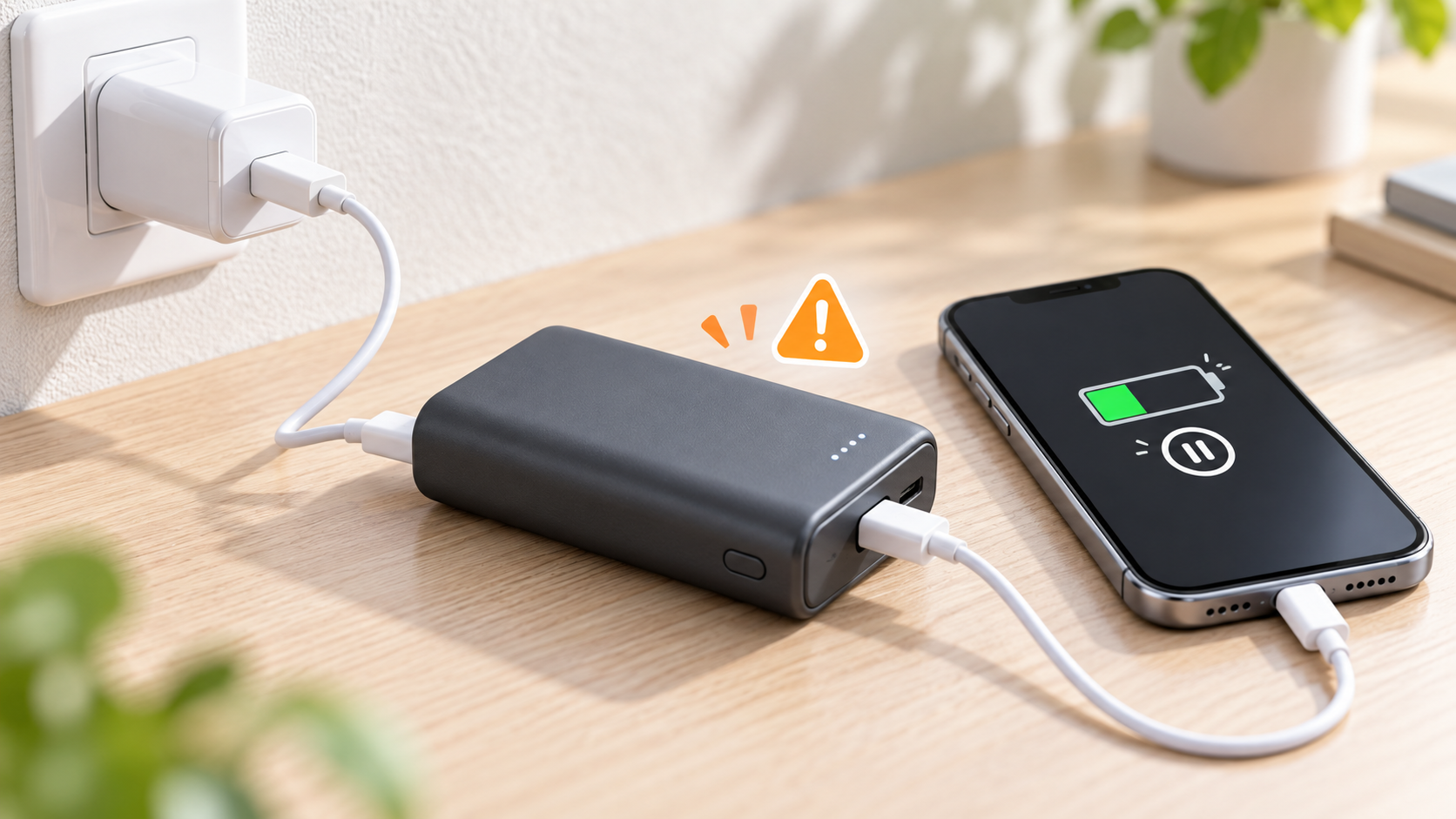
CIOのモバイルバッテリーをコンセントにつなぎながらスマートフォンも充電しようとして、「スマホに充電されない」「パススルー充電が途中で止まる」と困ることがあります。
CIOのパススルー充電ができない場合は、故障だけでなく、使用しているモデルがパススルー充電に対応しているか、充電モード、接続方法、ケーブルや接続機器の条件などを確認する必要があります。
CIO製品はモデルによってパススルー充電の仕様が異なり、特定のモードではパススルー充電が動作しない製品もあります。
まず確認したいこと
- 使用中のCIO製品がパススルー充電対応か確認する
- 充電器・ケーブル・ポートを確認する
- モデル固有の充電モードを確認する
- 一度すべてのケーブルを抜いて接続し直す
- 別のスマホやケーブルでも試す
この記事では、CIOモバイルバッテリーでパススルー充電ができない時の原因と対処法を、CIO公式情報をもとに解説します。
※製品仕様・サポート情報は2026年10月時点で確認しています。CIO製品はモデルによってパススルー充電の対応状況や操作方法が異なります。
CIOのパススルー充電ができない時にまず確認すること
最初に確認したいのは、使用しているモバイルバッテリーがパススルー充電に対応しているかです。
CIOには多数のモバイルバッテリーがありますが、すべてを同じ仕様として扱うことはできません。
まず製品名や型番を確認し、公式製品ページや取扱説明書に「パススルー充電対応」の記載があるか確認してください。
| 症状 | 主な確認ポイント |
|---|---|
| パススルーがまったく始まらない | 対応機種、充電モード、ポート、充電器 |
| 途中で止まる | 保護回路、休眠状態、ケーブル接続 |
| 充電が遅い | パススルー時の出力、接続機器、充電器の出力 |
| CAと表示される | モデルによっては充電モードの確認が必要 |
| PTと表示される | 対応モデルではパススルー動作を示す |
CIOでパススルー充電できない主な原因
使用中のモデルがパススルー充電に対応していない
まず、すべてのCIOモバイルバッテリーが同じパススルー仕様ではありません。
現在のCIO製品には、通常のパススルー充電に対応するモデルや、満充電後にバッテリーセルを介さず接続機器へ給電する「完全パススルー」に対応したモデルがあります。
一方で、製品ごとに対応状況や接続条件は異なります。
製品名・型番を確認し、公式製品ページの仕様やFAQを確認するのが最初の切り分けです。
充電モードがパススルー向けになっていない
一部のCIO製品では、モード設定によってパススルー充電ができない場合があります。
たとえばSMARTCOBY SLIM II Wireless2.2 Pro 10Kでは、CIO公式FAQで「有線充電切替モード(CA)」を設定している場合は有線充電が優先され、パススルー充電できないと案内されています。
パススルー充電する場合は、同製品では「有線+無線充電切替モード(HY)」へ切り替える必要があります。
注意
CA・HYなどの表示や操作方法はモデル固有です。他のCIO製品でも同じ操作になるとは限りません。
ケーブルや充電器の出力が合っていない
パススルー充電では、モバイルバッテリー自身への充電と接続機器への給電を同時に行います。
そのため、使用するUSB充電器やケーブルの条件によっては、通常時より充電が遅くなったり、期待した動作にならなかったりすることがあります。
CIO公式でも、パススルー充電時は通常時より充電時間が長くなる場合があると案内している製品があります。
別のUSB-Cケーブルや、使用中モデルの入力仕様に合った充電器で試してみてください。
接続機器や低電流デバイスとの相性
イヤホンやスマートウォッチなど、消費電力が小さい機器では通常のスマートフォンとは給電状態が異なる場合があります。
CIOの一部製品には、小型デバイスを安定して充電するための低電流モードが用意されています。
また、過去のCIO製品では、接続機器との相性などによってパススルー充電できない場合があると案内されている製品もあります。
小型機器だけ充電できない場合は、使用中モデルに低電流モードがあるか確認してください。
保護回路により休眠状態になっている
CIO公式FAQでは、iPhoneなどでパススルー充電が再開されない場合について、Lightning端子の仕組みとバッテリー側の保護回路によって休眠状態に入ることがあると案内しています。
この状態では、充電を再開するために本体とケーブルを一度抜き差しする必要があります。
一度は充電できていたのに再接続後だけ充電されない場合は、故障と判断する前にケーブルを接続し直してみてください。
CIOのパススルー充電ができない時の対処法
1. 型番とパススルー対応を確認する
まず、本体に記載されている製品名や型番を確認します。
CIO公式サイトで該当製品を検索し、「パススルー充電」「完全パススルー」などの記載があるか確認してください。
対応していないモデルでは、接続方法を変えてもパススルー充電は利用できません。
2. 充電モードを確認する
ディスプレイ付きモデルでは、表示されている英字やモードを確認してください。
ただし、CIOのすべての製品で表示の意味が共通しているわけではありません。
例として、SMARTCOBY SLIM II Wireless2.2 Pro 10KではCAモードではなくHYモードが必要です。
一方、SMARTCOBY Ex04 Wireless2.2 CABLE SS5Kでは、パススルー充電時に残量と「PT」が交互に表示されます。
表示だけで故障と判断しない
CA・PT・LLなどは共通のエラーコードではありません。使用しているモデルの公式説明を確認してください。
3. ケーブルをすべて抜いて接続し直す
一度、モバイルバッテリーから充電器とスマートフォンの両方を外します。
数秒待ってから、充電器とモバイルバッテリーを接続し、その後スマートフォンなどの充電先デバイスを接続してみてください。
休眠状態や一時的な接続認識が原因の場合は、抜き差しによって改善することがあります。
4. 別のUSB-Cケーブルで試す
見た目では問題がなくても、ケーブル内部の断線や接触不良、対応する電力の違いによって正常に動作しない場合があります。
ほかの機器で正常に充電できることを確認済みのUSB-Cケーブルがあれば交換して試してください。
5. 別のUSB充電器で試す
パススルー充電では入力側にも一定の電力が必要になります。
使用中のモバイルバッテリーの入力仕様を確認し、対応したUSB PD充電器などで試してみてください。
充電器の出力が不足している場合、モバイルバッテリー本体または接続機器への充電が遅くなる可能性があります。
6. 別のスマホや機器でも確認する
別のスマートフォンやUSB機器でもパススルー充電できないか確認します。
特定の機器だけで発生する場合は、接続機器やケーブルとの組み合わせが原因の可能性があります。
どの機器でも同じ症状になる場合は、モバイルバッテリー側や充電環境を重点的に確認しましょう。
CA・PTなどの表示は何を意味する?
CIOの新しいモバイルバッテリーには、動作状態を英字で表示するモデルがあります。
たとえばSMARTCOBY Ex04 Wireless2.2 CABLE SS5Kでは、使用状態に応じて次のような表示があります。
- CA:ケーブル充電
- PT:パススルー充電
- LL:低電流モード
同製品では、パススルー充電中にバッテリー残量とPTが交互に表示されます。
ただし、これらをCIO製品すべてに共通する表示として判断しないでください。
モデルによって表示やモードは異なります。
パススルー充電中に充電が遅いのは故障?
パススルー充電中に通常より充電が遅くなっても、すぐに故障とは判断できません。
CIO公式では、パススルー充電や複数台を同時充電する場合、通常時より充電時間が長くなることがあると案内している製品があります。
また、接続するデバイス、ケーブル、充電器、本体やスマートフォンのバッテリー残量などによっても充電速度は変わります。
「急速充電の表示が出ない」という理由だけで異常と判断しないことも大切です。
完全パススルー対応モデルもある
現在のCIO製品には、通常のパススルーからさらに進んだ「完全パススルー充電」に対応するモデルもあります。
完全パススルー対応モデルでは、モバイルバッテリーが満充電になった後、バッテリーセルを介さず接続機器へ直接給電する回路へ自動的に切り替わります。
これにより、モバイルバッテリー内部のセルへの負荷を抑える設計になっています。
ただし、すべてのCIO製品が完全パススルー対応というわけではありません。
購入時には製品ページの「パススルー」「完全パススルー」の記載を確認してください。
パススルー対応のCIOモバイルバッテリーを探す場合は、購入前に各商品の対応状況や仕様を確認してください。

それでもパススルー充電できない場合
次の項目を確認しても改善しない場合は、CIOサポートへの相談を検討してください。
- 使用モデルがパススルー対応であることを確認した
- 正しい充電モードへ切り替えた
- ケーブルを抜き差しした
- 別のUSB-Cケーブルで試した
- 別の充電器で試した
- 別のスマホでも確認した
問い合わせる時は、製品名・型番、使用している充電器とケーブル、接続方法、表示されている数字や英字などを伝えると状況を確認しやすくなります。
使用を中止した方がよい症状
異常な発熱、膨らみ、異臭、液漏れなどがある場合は、パススルー充電を繰り返し試さず使用を中止してください。
CIOモバイルバッテリー自体が充電できない場合
パススルー充電だけではなく、モバイルバッテリー本体そのものが充電できない場合は、原因の切り分けが異なります。
ケーブルや充電器、USB-Cポート、点滅表示、「00」「CA」「PT」などの表示についてはこちらの記事で詳しく解説しています。
▶ CIOモバイルバッテリーが充電できない?点滅する時の対処法
CIOのパススルー充電についてよくある質問
パススルー充電とは何ですか?
充電器からモバイルバッテリーへ入力した電力を使いながら、スマートフォンなどの接続機器へも給電する機能です。
コンセントが1つしかない場合などに、モバイルバッテリーとスマートフォンをまとめて充電できます。
CIOならどのモバイルバッテリーでもパススルーできますか?
一律には判断できません。
CIOには多くのモデルがあり、パススルー対応状況や動作方法も異なります。
製品名・型番を確認して公式製品ページや取扱説明書を確認してください。
PTと表示されているのはエラーですか?
モデルによってはエラーではありません。
SMARTCOBY Ex04 Wireless2.2 CABLE SS5Kでは、PTはパススルー充電中であることを示します。
CAと表示されているとパススルーできませんか?
モデルによって異なります。
SMARTCOBY SLIM II Wireless2.2 Pro 10Kでは、CAモード時はパススルーできず、HYモードへ切り替えるようCIO公式が案内しています。
別モデルではCA表示の意味や仕様が異なる場合があるため、使用中製品の公式情報を確認してください。
パススルー充電が途中で止まった場合は?
一度すべてのケーブルを抜き、数秒待ってから接続し直してみてください。
CIO公式では、Lightning接続時などに保護回路によって休眠状態へ入り、ケーブルの抜き差しが必要になる場合があると案内しています。
パススルー充電中に急速充電にならないのは故障ですか?
故障とは限りません。
パススルー充電では通常時より充電時間が長くなる場合があり、使用する充電器、ケーブル、接続機器などによっても出力は変化します。
まとめ|CIOのパススルー充電ができない時は対応機種とモードから確認
CIOのモバイルバッテリーでパススルー充電ができない場合は、次の順番で確認しましょう。
- 使用モデルがパススルー充電に対応しているか確認する
- モデル固有の充電モードを確認する
- すべてのケーブルを抜いて接続し直す
- 別のUSB-Cケーブルを試す
- 別の充電器を試す
- 別のスマホや機器でも確認する
- 改善しなければCIOサポートへ相談する
特に、CIO製品はモデルによってパススルーの仕様やCA・PTなどの表示の意味が異なるため、型番を確認してから対処することが重要です。
また、パススルー中は通常より充電が遅くなる場合もあります。
単に速度が遅い、急速充電マークが出ないというだけで故障とは判断せず、使用しているモデルの公式仕様を確認しましょう。
参考にした公式情報
- CIO公式|よくある質問
- CIO公式|SMARTCOBY SLIM II Wireless2.2 Pro 10K
- CIO公式|SMARTCOBY Ex04 Wireless2.2 CABLE SS5K
- CIO公式|SMARTCOBY TRIO 67W SS
- CIO公式|SMARTCOBY SLIM II Wireless2.2 SS5K