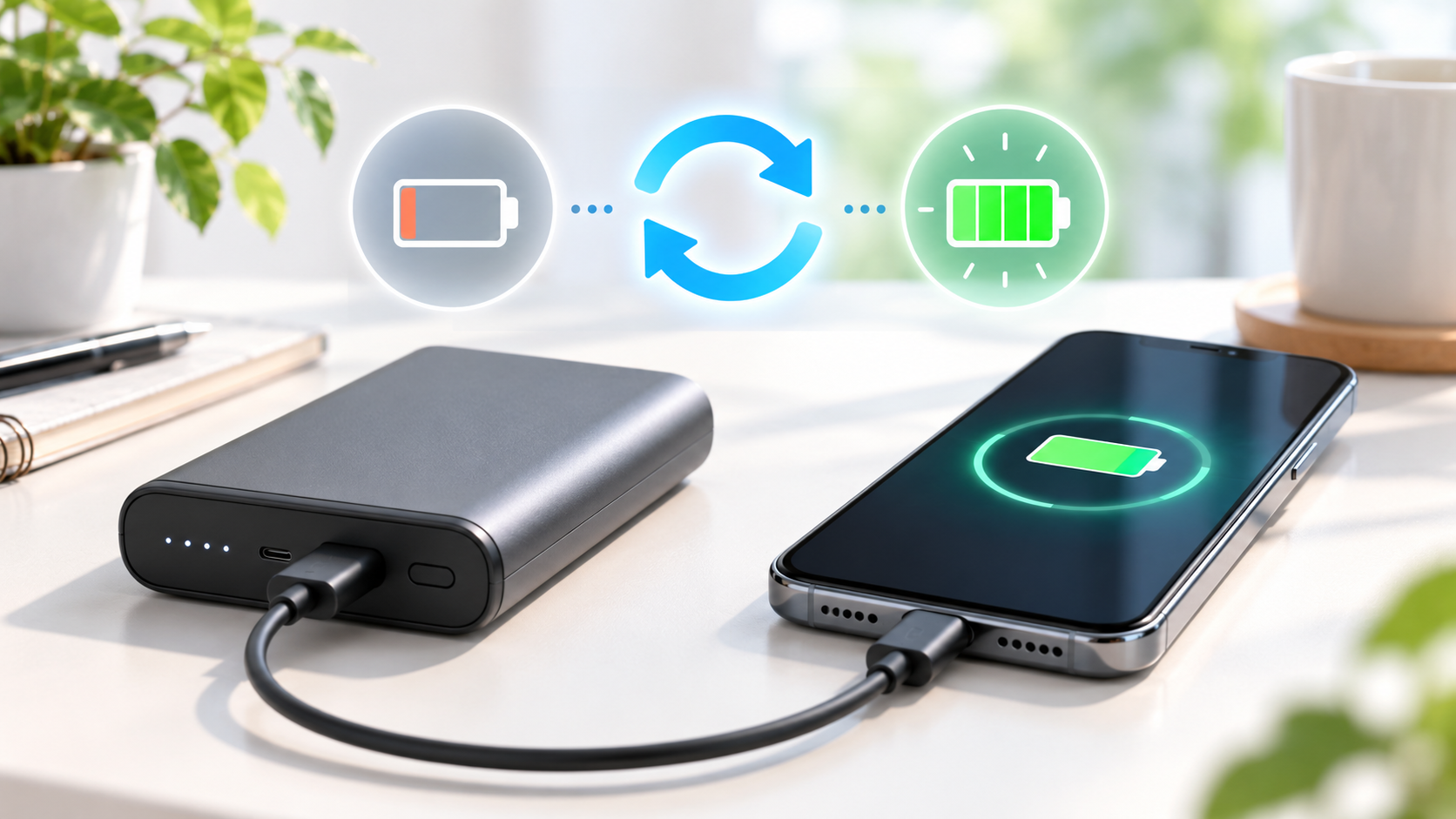
CIOのモバイルバッテリーを使っていて、「リセットする方法はある?」「00%表示がおかしいけど初期化できる?」と困っている方もいるでしょう。
CIO公式FAQでは、一部の残量表示異常に対して、完全放電と完全充電による内部ソフトウェアリセットを案内しています。
ただし、この方法は「CIOのモバイルバッテリーなら何でも直る万能リセット」ではありません。
特に公式FAQで案内されているのは、残量表示は十分なのに、すぐ00%と表示される症状です。
- 0%表示も出なくなるまで完全放電する
- その後、100%になるまで完全充電する
- 残量表示が正常になったか確認する
この記事では、CIOモバイルバッテリーのリセット方法、リセットを試すべき症状、リセットでは直らない可能性が高い症状まで整理します。
※記事内容は2026年10月20日時点のCIO公式情報を確認しています。製品によって仕様や表示方法が異なるため、使用している正式な製品名・型番の取扱説明書や公式FAQも確認してください。
CIOモバイルバッテリーのリセット方法は症状によって異なる
CIOのモバイルバッテリーで不具合が起きたからといって、すぐにリセット操作をする必要があるとは限りません。
まず重要なのは、何が起きているのかを切り分けることです。
| 症状 | 最初に確認すること |
|---|---|
| 残量があるのにすぐ00%になる | 公式FAQのソフトウェアリセット候補 |
| 残量表示が明らかにおかしい | 型番別FAQを確認し、対象ならリセット |
| 数字・ランプが点滅する | 正常な充電表示の場合もあるため表示の意味を確認 |
| まったく充電できない | ケーブル・充電器・USB-C端子などを先に確認 |
| 発熱・膨らみ・異臭がある | リセットせず使用を中止してサポートへ相談 |
つまり、「調子が悪いから、とりあえずリセット」という順番ではありません。
症状に合った対処法を選ぶことが大切です。
完全放電・完全充電によるソフトウェアリセットが向くケース
残量があるのにすぐ00%になる
CIO公式FAQでは、残量表示は十分であるにもかかわらず、すぐ00%と表示される症状について案内しています。
公式では、初期生産段階で残量表示の計算式に差異が生じている可能性があるとしており、内部ソフトウェアリセットで改善する場合があるとしています。
この症状なら、完全放電と完全充電を試す理由があります。
バッテリー残量表示が実際の使用時間と合わない
たとえば十分な残量表示があるのに突然00%になるなど、表示と実際のバッテリー状態が大きくずれている場合は、残量計算に問題が生じている可能性があります。
ただし、すべての残量表示異常について同じ方法が有効とは限りません。
使用しているモデルの公式FAQや取扱説明書で同じ症状が案内されているか確認してください。
CIOモバイルバッテリーをソフトウェアリセットする方法
CIO公式FAQで案内されている手順は非常にシンプルです。
①0%表示もされなくなるまで完全放電する
まず、モバイルバッテリーに残っている電力を使い切ります。
ポイントは、単にディスプレイが「0%」になったところで終わらせるのではなく、0%表示もされなくなるまで完全に放電することです。
スマートフォンなどへ給電しながら、バッテリーを使い切ります。
②100%になるまで完全充電する
完全放電したら、対応する充電器を接続してモバイルバッテリーを充電します。
残量表示が100%になるまで充電してください。
途中で充電を止めず、完全充電まで行うのが公式案内の手順です。
③残量表示が正常になったか確認する
完全充電後は通常どおり使用し、残量表示が正常に減っていくか確認します。
以前のように十分な残量がある状態から突然00%にならなくなれば、残量計算が正常化した可能性があります。
同じ症状が再発する場合は、CIO公式FAQでもカスタマーサポートへの問い合わせが案内されています。
リセットでは直らない可能性が高い症状
モバイルバッテリーの不具合すべてが、ソフトウェアリセットで改善するわけではありません。
モバイルバッテリー本体を充電できない
充電器につないでもまったく充電できない場合は、リセットより先に充電環境を確認しましょう。
- USB-Cケーブル
- 充電器
- USB-C端子
- 使用しているポート
- 製品が必要とする入力条件
別の正常なケーブル・充電器でも同じ症状になるか切り分けます。
詳しい確認方法は以下の記事でまとめています。
数字やランプが点滅しているだけの場合
「点滅しているからリセットが必要」とは限りません。
CIOには、充電中に数字の一部が点滅することが正常仕様になっているモデルがあります。
点滅中でも残量が増えている場合は、正常に充電できている可能性があります。
まず使用している型番の表示仕様を確認してください。
ケーブル・充電器・USB-C端子に問題がある場合
物理的な接触不良やケーブル断線、充電器の不具合などは、バッテリー残量の計算をリセットしても改善しません。
別の正常なケーブルと充電器を使い、同じ症状になるか確認しましょう。
発熱・膨らみ・異臭がある場合
異常な発熱、本体の膨らみ・変形、焦げたようなにおい、異音などがある場合は、ソフトウェアリセットを試さないでください。
安全を優先し、使用・充電を中止してCIOサポートへ相談してください。
CIOモバイルバッテリーの00点滅はリセットすれば直る?
「CIO モバイルバッテリー 00 点滅」と検索している方もいます。
ここで注意したいのは、「00」という数字自体をCIO全製品共通のエラーコードとして扱えないことです。
一方で、「残量が十分あるのに、すぐ00%になる」という症状については、CIO公式FAQでソフトウェアリセットが案内されています。
そのため、00表示を見た場合は次のように考えると分かりやすいです。
- 残量を使い切って00%になった → 通常の残量表示の可能性
- 十分な残量があるのに突然00%になる → ソフトウェアリセット候補
- 00が点滅して充電できない → 充電環境や型番別表示も確認
「00が出たら必ずリセット」と決めつけないことが重要です。
01・100などの点滅もリセットすれば直る?
ラッコキーワードでは、「CIO モバイルバッテリー 01 点滅」「100 点滅」「0 点滅」なども検索されています。
ただし、これらの数字をCIO全製品共通のエラーコードとして扱える公式情報は確認できません。
そのため、01や100が表示されたという理由だけでソフトウェアリセットを実行するのではなく、正式な製品名・型番を確認して、そのモデルの表示仕様を調べるのが先です。
数字やランプの点滅については、以下の記事で詳しく整理しています。
リセットしても改善しない場合
ケーブル・充電器を変えて確認する
ソフトウェアリセット後も正常に使えない場合は、別のUSB-Cケーブルと充電器でも確認してください。
モバイルバッテリー本体ではなく、充電環境に原因があるケースを切り分けられます。
製品名・型番を確認する
CIOには多数のSMARTCOBYシリーズがあり、残量表示やボタン、入出力仕様もモデルによって異なります。
本体やパッケージ、購入履歴などから正式な製品名と型番を確認しましょう。
CIOサポートへ問い合わせる
公式のソフトウェアリセットを行っても同じ症状が繰り返す場合は、CIOサポートへ相談してください。
問い合わせ時には次の情報を整理しておくとスムーズです。
- 製品名・型番
- 購入日・購入店
- 表示されている数字やランプ
- 症状が発生するタイミング
- 使用している充電器・ケーブル
- 完全放電・完全充電を試したか
- 発熱・膨らみ・異臭などの有無
CIO公式FAQでは、保証期間内の動作不具合について、条件により交換対応を行う場合があると案内されています。
故障や劣化なら買い替えも検討
リセットや充電環境の変更を試しても改善せず、メーカーサポートでも交換対応などが難しい場合は、バッテリーの劣化や故障も考えられます。
特に長期間使用していて、満充電しても使用時間が極端に短い場合などは買い替えも選択肢です。
CIOには5,000mAh、10,000mAh、20,000mAhクラスや、ケーブル内蔵・ワイヤレス充電対応など複数のタイプがあります。
CIOのモバイルバッテリーをAmazon・楽天市場などで確認する

CIOモバイルバッテリーのリセットについてよくある質問
CIOモバイルバッテリーはリセットできますか?
一部の残量表示異常については、CIO公式FAQで完全放電と完全充電による内部ソフトウェアリセットが案内されています。
ただし、すべての症状に共通する万能な対処法ではありません。
CIOモバイルバッテリーのリセットボタンはどこにありますか?
今回確認したCIO公式FAQでは、残量表示異常に対するリセット方法として、専用リセットボタンではなく完全放電→完全充電が案内されています。
ボタン操作についてはモデルごとに異なるため、使用している製品の取扱説明書を確認してください。
電源ボタンを長押しすればリセットできますか?
CIO全製品に共通する「長押しすればリセットできる」という方法としては扱わない方が安全です。
モデルによってボタンの役割が異なるため、取扱説明書や公式FAQに記載された操作だけを行ってください。
00%になったら必ずリセットが必要ですか?
いいえ。
普通にバッテリーを使い切って00%になっただけなら、異常とは限りません。
公式FAQでソフトウェアリセットが案内されているのは、残量表示は十分なのにすぐ00%になる症状です。
リセットするとデータは消えますか?
モバイルバッテリーにはスマートフォンの写真やアプリのようなユーザーデータを保存しているわけではありません。
今回の公式手順は、完全放電・完全充電によってバッテリー残量表示の計算をリセットするものです。
何回リセットしても直らない場合は?
同じ症状が繰り返す場合は、リセットを何度も繰り返すのではなくCIOサポートへ相談しましょう。
CIO公式FAQでも、ソフトウェアリセット後に同じ事象が繰り返す場合は問い合わせるよう案内しています。
まとめ|CIOモバイルバッテリーは症状を確認してからリセットする
CIOモバイルバッテリーには、残量表示異常に対して完全放電・完全充電による内部ソフトウェアリセットが案内されているケースがあります。
公式手順は次の2段階です。
- 0%表示もされなくなるまで完全放電する
- 100%になるまで完全充電する
ただし、リセットが向いているのは主に残量があるのにすぐ00%になるなど、残量表示の計算に問題があると考えられるケースです。
充電できない、数字が点滅している、ケーブルが認識されないといった症状は、別の原因で起きている可能性があります。
その場合は、ケーブル・充電器・USB-Cポートや、モデルごとの表示仕様から確認しましょう。
充電できない・点滅する症状はこちらの記事で詳しく整理しています。
CIOモバイルバッテリーが充電できない?点滅する時の原因と対処法
故障や劣化で買い替えを検討する場合は、現在販売されているCIOモバイルバッテリーも比較してみてください。
CIOのモバイルバッテリーをAmazon・楽天市場などで確認する