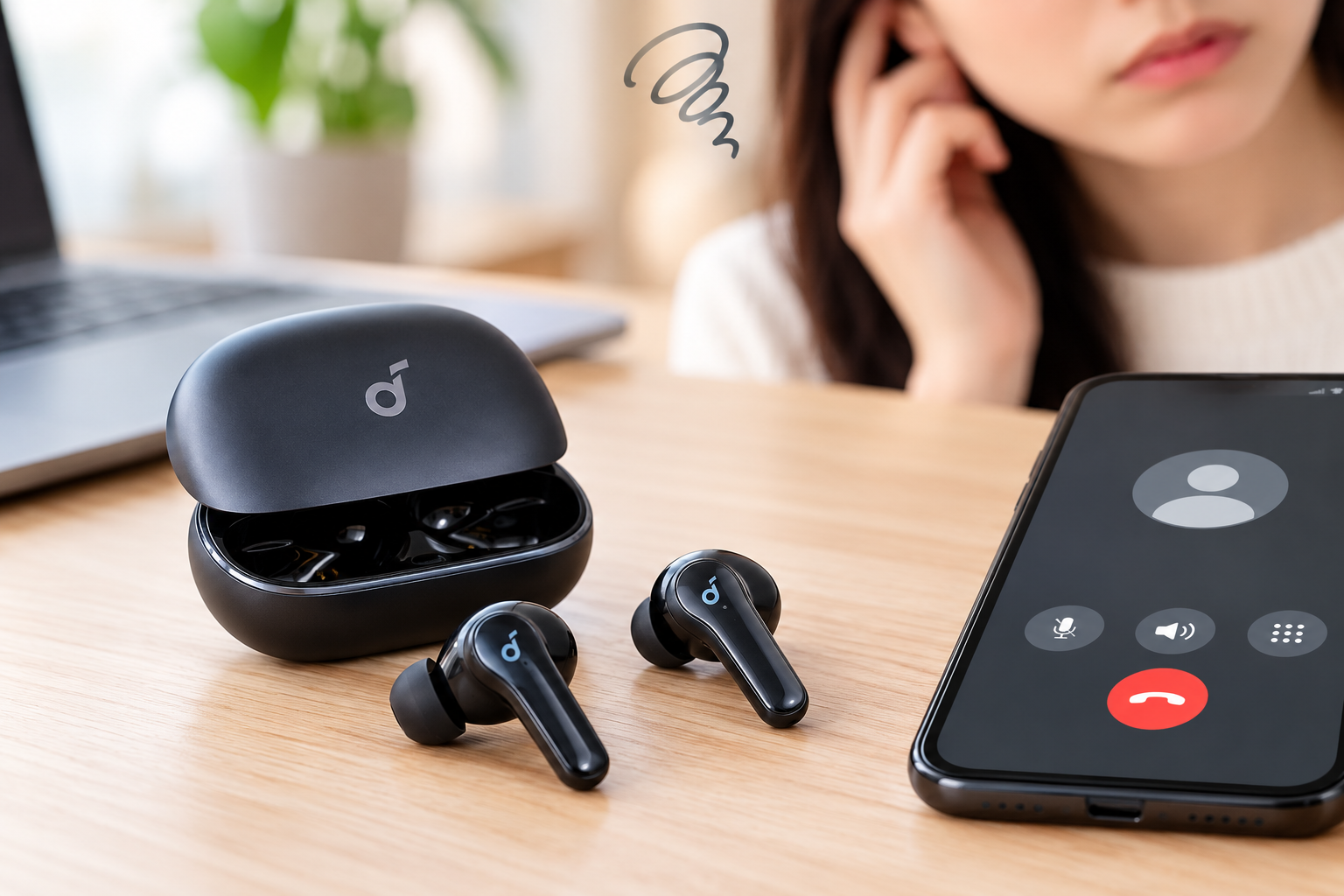
Soundcore Liberty 5を使っていて、「通話できない」「こちらの声が相手に小さく聞こえる」「相手の声が途切れる」と困ることがあります。
Liberty 5には6つのマイクとAIによる通話ノイズリダクションが搭載されていますが、装着状態やスマホ・PCの音声設定、通話アプリ、Bluetooth接続の状態によっては、正常に通話できないことがあります。
いきなり故障と判断する前に、まず症状を切り分けるのがポイントです。
まず確認したいポイント
- 音声出力先が「Soundcore Liberty 5」になっているか
- イヤホンが耳に正しく装着されているか
- スマホの通常通話でも同じ症状が出るか
- 別のスマホやPCでも同じ症状が出るか
- 相手の声が途切れる場合はリセットを試したか
この記事では、Soundcore Liberty 5の通話トラブルを症状別に分けて、Anker公式FAQをもとに対処方法を紹介します。
※記事内容は2026年10月20日時点のAnker公式情報を確認しています。OSやアプリの画面・設定項目はアップデートによって変更される場合があります。

Soundcore Liberty 5で通話できない時は症状を切り分けよう
「通話できない」と感じても、実際にはいくつか異なる症状があります。
まず、自分がどの状態なのかを確認すると原因を探しやすくなります。
| 症状 | 最初に確認すること |
|---|---|
| こちらの声が相手に小さく聞こえる | 装着状態・イヤーチップ・音声設定 |
| 相手の声が途切れる | 装着状態・リセット・Bluetooth接続 |
| 通話アプリだけ調子が悪い | 通常の電話でも同じ症状が出るか |
| PC会議で音声が出ない・マイクが使えない | 入力・出力デバイスの設定 |
同じ「通話できない」でも、原因がイヤホン側とは限りません。
スマホやPC、通話アプリ側に原因があるかを順番に切り分けることが重要です。
こちらの声が相手に小さく聞こえる時の対処法
Anker公式FAQでは、こちらの声が小さく相手にはっきり聞こえない場合、装着状態や音声設定などを順番に確認するよう案内しています。
イヤホンを正しく装着する
まずLiberty 5が耳へ正しく装着されているか確認します。
イヤホンの位置がずれていたり、耳に合っていなかったりすると、本来の通話性能を発揮できない場合があります。
付属のイヤーチップから、自分の耳に合ったサイズを選び、十分な密閉感がある状態にしてください。
片耳だけ使っている場合は反対側をケースへ戻す
片方のイヤホンだけで通話している場合は、使用していない方のイヤホンが充電ケースへきちんと入っているか確認します。
Liberty 5は片耳でも使用できますが、使わない側をケースへ戻しておくと接続状態を整理しやすくなります。
通話中の音声出力先を確認する
スマホやPCの音声出力先が別のスピーカーやBluetooth機器になっていると、Liberty 5から正常に音声が出ない場合があります。
通話中の音声出力先を確認し、Soundcore Liberty 5が選ばれているか確認してください。
あわせて音量が極端に小さくなっていないかも確認しましょう。
スマホの通常通話で試す
LINE、Zoom、Teamsなど特定の通話アプリで問題が起きている場合は、いったんスマホの通常の電話機能で通話を試してみましょう。
通常通話では問題なく使えるなら、イヤホン本体ではなく通話アプリ側の設定や動作が原因の可能性が高くなります。
別の端末でも試す
可能なら別のスマートフォンやPCへLiberty 5を接続して通話してみます。
別の端末では正常なら、元のスマホやPC側のBluetooth設定や通話アプリを中心に確認すると原因を絞り込みやすくなります。
相手の声が途切れる時の対処法
こちらのマイクではなく、相手の声がブツブツ途切れたり聞こえにくかったりする場合は、装着状態に加えてBluetooth接続の状態も確認します。
イヤーチップと装着状態を確認する
まずは自分の耳に合ったイヤーチップを使用し、Liberty 5がしっかり装着されているか確認します。
密閉状態が不十分だと音が聞き取りにくくなり、「通話が途切れる」と感じることもあります。
Soundcore Liberty 5をリセットする
Anker公式FAQでは、接続や音声の問題が改善しない場合の対処としてLiberty 5のリセット方法を案内しています。
- 両方のイヤホンを充電ケースへ戻す
- ケースのふたを開けたままにする
- ケース表面のボタンを10秒間長押しする
- LEDインジケーターが白色で3回点滅したらリセット完了
- スマホやPCとあらためてペアリングする
リセットすると接続情報を設定し直す必要があるため、実行後は再ペアリングしてください。
別の端末・別の場所で確認する
Bluetoothは周囲の無線環境の影響を受けることがあります。
別の端末へ接続したり、場所を変えたりして正常になるか確認すると、イヤホン本体の問題なのか利用環境の問題なのかを切り分けられます。
LINE・Zoom・Teamsなど通話アプリだけ使えない時の確認方法
普段の電話では問題ないのに、LINEやZoom、Teamsなど特定のアプリだけ通話できない場合は、Liberty 5本体よりもアプリや端末の音声設定を疑った方がよいでしょう。
まず通常の電話で正常か確認する
通話アプリで問題が起きた場合は、スマートフォンの通常通話へ切り替えて同じ症状が出るか確認します。
通常通話で問題がなければ、イヤホンの故障と決めつけずアプリ側を確認してください。
マイクとスピーカーの選択を確認する
PC版ZoomやMicrosoft Teamsなどでは、マイクとスピーカーを個別に選択できます。
Windows PCで会議用アプリを使う場合は、会議アプリ側の入力・出力デバイスにSoundcore Liberty 5が選ばれているか確認してください。
PC本体のマイクやスピーカー、ほかのBluetooth機器が選択されていると、イヤホンを接続していてもLiberty 5で通話できないことがあります。
アプリのマイク権限を確認する
スマートフォンでは、通話アプリにマイクの使用権限が許可されていないと、相手へこちらの声が届きません。
OSの設定から対象アプリのマイク権限が有効になっているか確認してください。
Liberty 5の通話品質が悪い時に確認する4つのポイント
「まったく通話できないわけではないけれど、声が聞き取りにくい」という場合は、次の4点から確認すると効率的です。
1. 端末とイヤホンの音量を確認する
スマホやPC側の通話音量が小さくなっていないか確認してください。
音楽再生時の音量と通話時の音量が別に管理される端末もあります。
2. 耳にしっかりフィットさせる
イヤーチップが耳に合っていないと、音が聞き取りにくくなるだけでなく、Liberty 5本来の性能を十分に発揮できない場合があります。
3. スマホ本体のマイクへ切り替えてみる
Liberty 5のマイクからスマホ本体のマイクへ変更して通話し、症状が改善するか確認します。
スマホ本体のマイクでは正常なら、イヤホン側のマイク・接続・装着状態を中心に確認します。
4. 静かな場所でも試す
Liberty 5は6つのマイクとAIによる通話ノイズリダクションに対応しています。
それでも周囲の騒音や風などによって通話品質は変わるため、一度静かな場所で試して改善するか確認すると原因を判断しやすくなります。
Soundcore Liberty 5はそもそも通話に対応している?
はい。Soundcore Liberty 5は音声通話に対応しています。
Anker公式では、6つのマイクとAIを利用した通話ノイズリダクションによって、周囲のノイズを抑えながら通話できる仕様を案内しています。
そのため、Liberty 5で通話できない状態が通常仕様というわけではありません。
設定や接続を確認しても改善しない場合は、端末との接続状態やイヤホン側の不具合も含めて切り分ける必要があります。
改善しない場合はAnkerサポートへ問い合わせる
ここまで試しても通話できない場合は、Ankerのカスタマーサポートへ相談しましょう。
問い合わせ前に、次の情報を準備しておくと状況を伝えやすくなります。
- 使用しているスマートフォンまたはPCの機種
- 発生している症状
- 通常通話でも発生するか
- 特定の通話アプリだけで発生するか
- 別の端末でも発生するか
- リセットを試したか
- 購入時期や注文情報
「別の端末でも同じ症状が出るか」まで確認しておくと、イヤホン側と端末側のどちらに原因がありそうか説明しやすくなります。
通話以外にも不具合がある場合は関連記事を確認
通話だけでなく、充電や左右の音量にも問題がある場合は、原因が別にある可能性があります。
Soundcore Liberty 5が充電できない時の原因と対処法はこちら
Soundcore Liberty 5の片耳だけ音が小さい時の対処法はこちら
症状が違う場合は、それぞれの記事で切り分けてください。
Soundcore Liberty 5の通話についてよくある質問
Soundcore Liberty 5で電話はできる?
はい。Liberty 5はマイクを搭載しており、スマートフォンなどとBluetooth接続して音声通話できます。
Anker公式では6つのマイクとAIによる通話ノイズリダクションを搭載しています。
こちらの声が相手に小さく聞こえる時は?
イヤホンの装着状態とイヤーチップ、音声設定を確認してください。
そのうえで通常の電話と通話アプリの両方を試し、別端末でも同じ症状が出るか確認すると原因を絞り込めます。
相手の声が途切れる時は?
装着状態を確認したうえで、Bluetooth接続をやり直し、必要に応じてLiberty 5のリセットを試してください。
リセット後も改善しない場合は、別の端末や異なる場所でも確認します。
ZoomやTeamsでも使える?
はい。対応するPCやスマートフォンとBluetooth接続して利用できます。
会議アプリ側でマイクとスピーカーの入力・出力先にSoundcore Liberty 5が選択されているか確認してください。
片耳だけでも通話できる?
片耳だけで使用することもできます。
使用しない側のイヤホンは充電ケースへ戻しておきましょう。
通話品質が悪いのは故障?
必ずしも故障とは限りません。
イヤホンの装着状態、端末の音声設定、通話アプリ、Bluetooth環境などでも通話品質は変わります。
別端末でも同じ問題が続く場合は、Ankerサポートへの相談を検討してください。
まとめ|通話できない時はイヤホン・端末・アプリを順番に切り分けよう
Soundcore Liberty 5で通話できない時は、いきなり故障と判断する必要はありません。
- イヤホンを正しく装着する
- 耳に合ったイヤーチップを使う
- 音声出力先をLiberty 5にする
- 通常通話と通話アプリを比較する
- 別端末で試す
- Bluetooth接続をやり直す
- 必要に応じてリセットする
通常の電話では正常ならアプリ側、別端末でも同じ症状ならイヤホン側というように切り分けていくと、原因を探しやすくなります。
すべて試しても改善しない場合は、Ankerサポートへ相談してください。