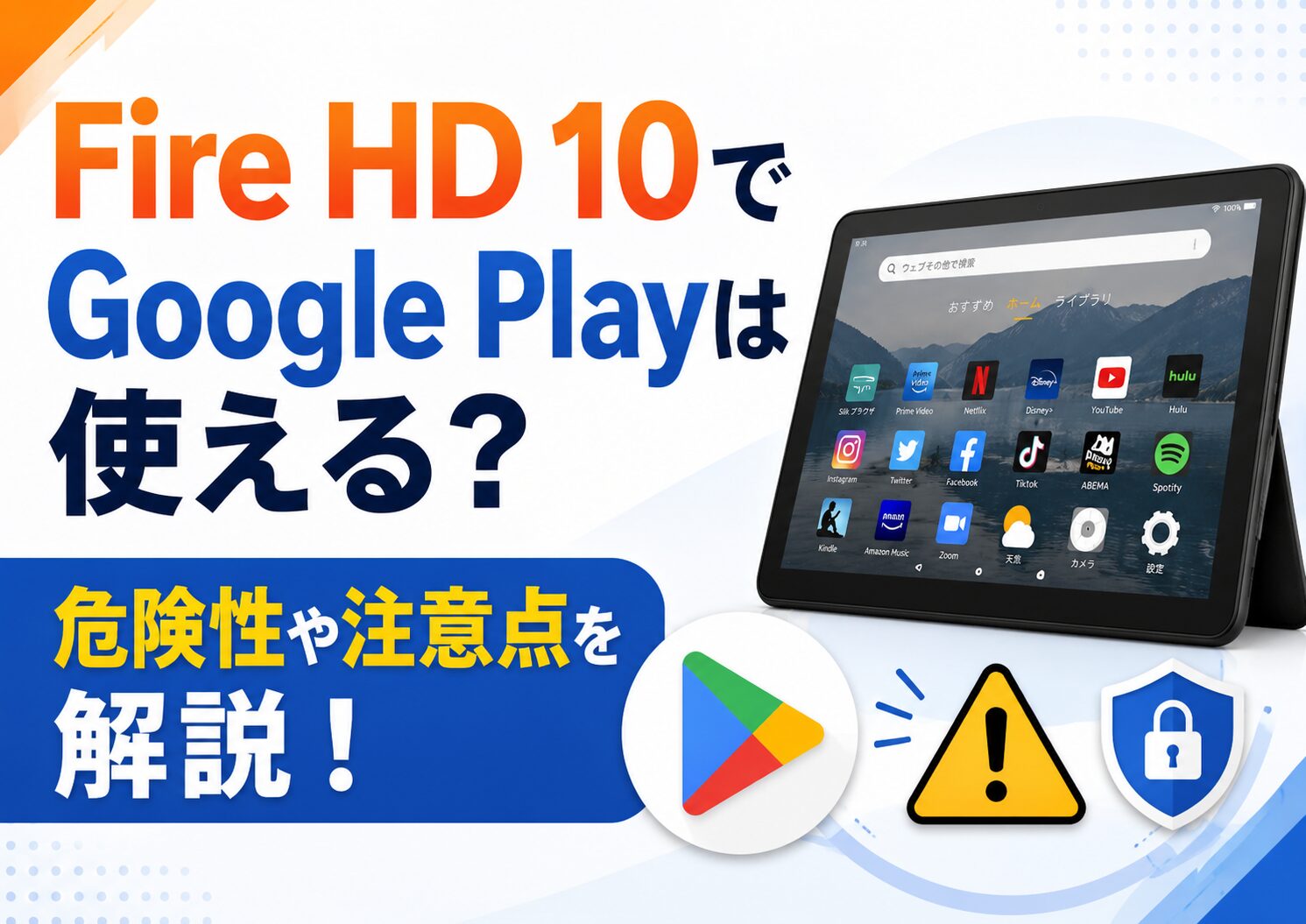
Fire HD 10は、動画視聴や電子書籍、Amazonサービスの利用に向いたコスパのよいタブレットです。
一方で、標準ではGoogle Playストアに対応していないため、「Fire HD 10でGoogle Playは使えるの?」「Google Playを入れるのは危険?」と気になる人も多いのではないでしょうか。
結論から言うと、Fire HD 10にGoogle Playを導入して使っている人はいます。ただし、Amazon公式の標準機能ではなく、サポート対象外の操作になるため注意が必要です。
先に結論
- Fire HD 10は標準ではGoogle Playに対応していない
- APKファイルを使ってGoogle Playを導入する方法はある
- ただしAmazon公式が推奨する使い方ではない
- 不具合・動作不安定・セキュリティリスクに注意が必要
- 不安な人はAmazonアプリストアやSilkブラウザを使う方が安心
- Google Playを前提に使いたいならAndroidタブレットも比較したい
この記事では、Fire HD 10でGoogle Playを使う場合の考え方、導入時の注意点、危険性、Google Playを入れずに使う代替方法をわかりやすく整理します。
Fire HD 10の価格と在庫を確認する

Fire HD 10でGoogle Playは使える?標準では非対応
Fire HD 10は、Amazon独自のFire OSを搭載したタブレットです。
Fire OSはAndroidをベースにしていますが、一般的なAndroidタブレットとは異なり、標準のアプリストアはAmazonアプリストアです。
そのため、購入直後の状態ではGoogle Playストアは入っていません。
Fire HD 10にはAmazonアプリストアが搭載されている
Fire HD 10では、アプリの追加は基本的にAmazonアプリストアから行います。
Prime Video、Kindle、Amazon Music、Netflix、Spotify、Zoomなど、Amazonアプリストアで利用できるアプリも多くあります。
動画視聴、電子書籍、音楽、簡単な調べものが中心なら、Google Playを入れなくても十分使える人も多いでしょう。
Google Play対応のAndroidタブレットとは違う
Fire HD 10はAndroidベースのFire OSを採用していますが、Google Playに標準対応したAndroidタブレットとは使い勝手が異なります。
Google Playストア、Google Play開発者サービス、Googleアカウント連携を前提にした使い方をしたい場合は、最初からGoogle Play対応のAndroidタブレットを選ぶ方が安心です。
特に、Gmail、Googleドライブ、Googleフォト、Googleマップなどをアプリで本格的に使いたい人は、購入前に用途をよく確認しましょう。
Fire HD 10にGoogle Playを入れる方法はある
Fire HD 10にGoogle Playを導入する方法として、APKファイルを使う方法が紹介されることがあります。
ただし、これはAmazon公式の標準機能ではありません。導入する場合は、あくまで自己責任で行う必要があります。
導入には4つのGoogle関連APKが必要になる
一般的に、Fire HD 10でGoogle Playを動かすには、次のようなGoogle関連ファイルを順番にインストールする方法が使われます。
- Googleアカウントマネージャー
- Googleサービスフレームワーク
- Google Play開発者サービス
- Google Playストア
ただし、必要なファイルのバージョンはFire HD 10の世代やFire OSのバージョンによって変わります。
古い情報をそのまま使うと、Playストアが起動しない、ログインできない、アプリが落ちるといった不具合につながる可能性があります。
Fire OSのバージョン確認が重要
Google Play関連のAPKを入れる場合は、最初にFire OSのバージョンを確認することが大切です。
確認手順は、端末の設定画面から「デバイスオプション」や「システムアップデート」を確認する流れになります。
Fire HD 10は世代によってFire OSのバージョンが異なります。たとえば、Fire HD 10の2023年モデルはFire OS 8、Android 11ベースです。
自分の端末の世代が分からないまま導入すると、対応しないAPKを入れてしまう可能性があります。
不明ソースからのアプリ許可が必要になる
APKファイルをインストールするには、Fireタブレット側で「不明なアプリのインストール」を許可する必要があります。
この設定を有効にすると、Amazonアプリストア以外から入手したアプリもインストールできるようになります。
便利な反面、信頼できないファイルを入れてしまうリスクもあるため、作業後は不要に許可を残さないようにしましょう。
Fire HD 10にGoogle Playを入れる危険性と注意点
Fire HD 10にGoogle Playを入れると、使えるアプリが増える可能性があります。
一方で、公式サポート外の使い方になるため、購入前・導入前にリスクを理解しておくことが重要です。
Amazon公式のサポート対象外になる可能性がある
Google Playの導入は、Fire HD 10の標準機能ではありません。
そのため、Google Play関連のAPKを入れたことで端末に不具合が起きた場合、Amazonの通常サポートで対応してもらえるとは限りません。
「安いからFire HD 10を買って、あとからGoogle Playを入れればいい」と考える場合は、この点を理解しておきましょう。
APKファイルの入手先によってはセキュリティリスクがある
Google Playを導入する場合、Amazonアプリストアではなく、外部サイトからAPKファイルを入手することになります。
信頼性の低い配布元からファイルを入れると、マルウェアや不正なアプリをインストールしてしまうリスクがあります。
APKを使う場合は、配布元の信頼性、ファイル名、対応バージョン、ダウンロード元を慎重に確認しましょう。
OSアップデートで使えなくなる場合がある
Fire OSがアップデートされると、それまで動いていたGoogle Play関連アプリが急に動かなくなる場合があります。
これは、Fire OS側の仕様変更やGoogle Play開発者サービスとの相性が変わるためです。
一度入れたらずっと安定して使えるとは限らない点に注意しましょう。
動作が重くなる可能性がある
Google Play開発者サービスなどのGoogle関連アプリは、バックグラウンドで動作します。
そのため、Fire HD 10の動作が重くなったり、バッテリーの減りが早く感じられたりする可能性があります。
動画視聴や読書中心で使う場合は、Google Playを入れない方が快適なこともあります。
Fire HD 10でGoogle Playが落ちる・動かない原因
Fire HD 10にGoogle Playを入れたあと、「起動しない」「すぐ落ちる」「ログインできない」といった不具合が起こることがあります。
主な原因は、APKのバージョン不一致やキャッシュの不具合、Fire OSアップデート後の相性問題です。
APKのバージョンが合っていない
Fire HD 10でGoogle Playが起動しない場合、端末のFire OSとGoogle関連APKのバージョンが合っていない可能性があります。
特に、古い記事や動画で紹介されているAPKをそのまま使うと、現在のFire OSでは動かない場合があります。
導入する場合は、自分のFire HD 10の世代とFire OSのバージョンを確認したうえで、対応する情報を探すことが大切です。
キャッシュやアプリデータが不安定になっている
Google PlayストアやGoogle Play開発者サービスのキャッシュが不安定になると、アプリが落ちることがあります。
この場合は、設定画面から該当アプリのキャッシュを削除し、端末を再起動すると改善することがあります。
それでも直らない場合は、Google関連アプリを入れ直す必要が出ることもあります。
Fire OSアップデート後に不具合が出ている
Fire OSアップデート後にGoogle Playが動かなくなった場合は、OS側の変更が原因の可能性があります。
この場合、すぐに直そうとして何度もAPKを入れ直すより、同じFire OSバージョンでの事例が出ているか確認した方が安全です。
無理に操作を続けると、端末の動作がさらに不安定になることがあります。
Google Playを入れずにFire HD 10を使う方法
Fire HD 10は、Google Playを入れなくても使える場面が多いタブレットです。
不具合やセキュリティリスクが不安な人は、まずAmazonアプリストアとSilkブラウザで対応できないか確認しましょう。
SilkブラウザでYouTubeやGoogleサービスを使う
Fire HD 10には、AmazonのSilkブラウザが標準搭載されています。
YouTubeは、アプリを入れなくてもブラウザから公式サイトにアクセスして視聴できます。
Gmail、Googleドライブ、Googleフォトなども、用途によってはウェブ版で対応できます。
アプリのような使い勝手を求めすぎないなら、ブラウザ利用だけでも十分な場合があります。
Amazonアプリストアで使えるアプリを探す
Amazonアプリストアにも、動画、音楽、電子書籍、ビジネス系のアプリが用意されています。
Prime Video、Kindle、Amazon Music、Netflix、Spotify、Zoomなど、用途によってはGoogle Playなしでも困りにくいでしょう。
まずはAmazonアプリストアで目的のアプリがあるか確認してから、Google Play導入を検討するのがおすすめです。
Google Play必須ならAndroidタブレットも比較する
Google Playのアプリを多く使いたい場合は、Fire HD 10に無理に導入するより、Google Play対応のAndroidタブレットを選ぶ方が安心です。
Fire HD 10は、Amazonサービスや動画視聴、電子書籍を手軽に楽しみたい人に向いたタブレットです。
一方で、Googleアプリを中心に使うなら、最初からAndroidタブレットを選んだ方がトラブルを避けやすくなります。
Fire HD 10はどんな人におすすめ?
Fire HD 10は、Google Playを前提にしなければ、コスパのよい大画面タブレットとして使いやすいモデルです。
動画視聴や電子書籍が中心の人
Prime Video、Netflix、Kindle、Amazon Musicなどを中心に使う人には、Fire HD 10は相性のよいタブレットです。
10.1インチのフルHDディスプレイなので、動画やマンガを大きな画面で楽しみたい人に向いています。
Amazonサービスをよく使う人
Fire HD 10は、Amazonアカウントとの連携がしやすいタブレットです。
Prime Video、Kindle、Alexa、Amazon Photosなどをよく使う人なら、標準機能だけでも便利に使えるでしょう。
Google Playを重視しない人
Google Playのアプリをあまり使わない人なら、Fire HD 10の制限はそれほど気にならない可能性があります。
逆に、Google Playのアプリを毎日使う人や、Androidスマホと同じ感覚で使いたい人には向きにくいです。
Fire HD 10でGoogle Playを使う際によくある質問
Fire HD 10にGoogle Playは最初から入っていますか?
いいえ。Fire HD 10には、購入時点でGoogle Playストアは入っていません。
標準のアプリストアはAmazonアプリストアです。
Fire HD 10にGoogle Playを入れるのは違法ですか?
Google Play関連のAPKを入れる行為そのものが直ちに違法とまでは言い切れません。
ただし、Amazon公式のサポート対象外の使い方であり、APKの入手先や使い方によってはセキュリティ上のリスクがあります。
Google Playを入れると保証はどうなりますか?
Google Play導入が原因で不具合が起きた場合、通常の保証やサポートで対応されない可能性があります。
保証を重視する人は、Google Playを入れずにAmazonアプリストアやSilkブラウザを使う方が安心です。
Google Playが落ちる場合はどうすればいいですか?
まずは端末を再起動し、Google PlayストアやGoogle Play開発者サービスのキャッシュを削除します。
それでも直らない場合は、Fire OSとAPKのバージョンが合っていない可能性があります。
YouTubeはGoogle Playなしでも見られますか?
はい。SilkブラウザからYouTube公式サイトにアクセスすれば、Google Playを入れなくても動画を視聴できます。
ホーム画面に追加しておくと、アプリに近い感覚で使いやすくなります。
Fire HD 10でGoogle Playを使う際の注意点についてまとめ
Fire HD 10は、標準ではGoogle Playに対応していないFire OS搭載タブレットです。
APKファイルを使ってGoogle Playを導入する方法はありますが、Amazon公式の標準機能ではなく、サポート対象外の操作になります。
導入する場合は、APKの入手先、Fire OSのバージョン、セキュリティリスク、OSアップデート後の不具合などに注意が必要です。
不安な人は、Google Playを入れずにAmazonアプリストアやSilkブラウザを活用する方が安心です。
Google Playアプリを多く使いたい人は、Fire HD 10だけでなく、Google Play対応のAndroidタブレットも比較して選びましょう。
Fire HD 10の価格と在庫を確認する