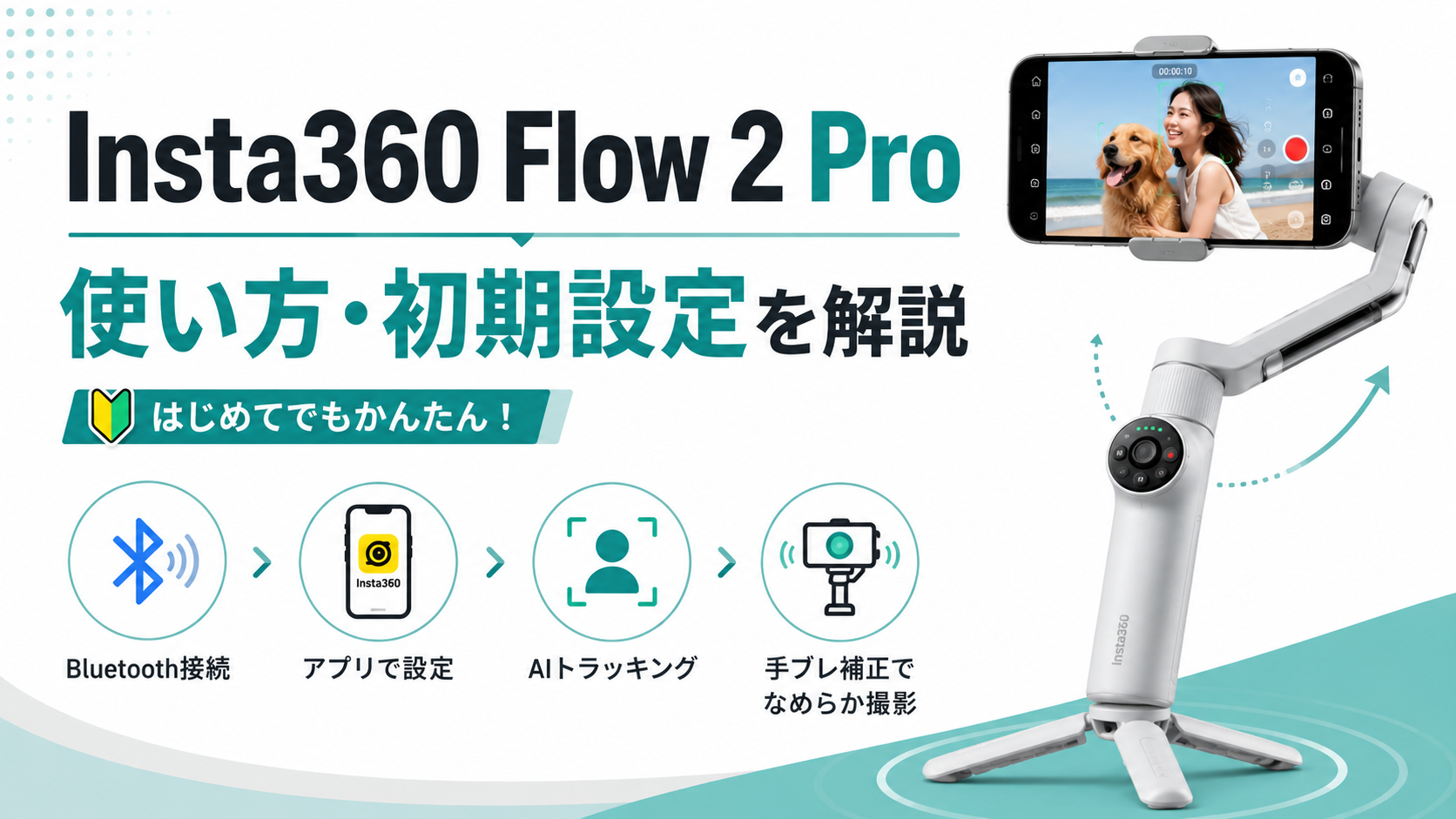
Insta360 Flow 2 Proの使い方は、最初にスマホの取り付け・アプリでの初期設定・基本ボタン操作を覚えれば、初心者でもそれほど難しくありません。
Flow 2 Proは、スマホの手ブレを抑える3軸ジンバルとして使えるだけでなく、自動追尾、内蔵三脚、自撮り棒、Apple DockKitやDeep Track 4.0を使った撮影にも対応しています。
ただし、初めて使う場合はInsta360アプリでアクティベーションが必要です。
- スマホをFlow 2 Proに取り付ける
- Insta360アプリをインストールする
- Wi-FiとBluetoothをオンにする
- アプリでFlow 2 Proを接続・アクティベーションする
- 電源を入れて基本操作を確認する
- Autoモードから撮影を始める
この記事では、Insta360 Flow 2 Proを初めて使う方に向けて、初期設定、スマホの取り付け、ボタン操作、撮影モード、自動追尾、三脚の使い方、接続できない場合の対処まで順番に解説します。
※操作方法や対応機能は、2026年8月25日時点のInsta360公式情報を基にしています。スマートフォンやOS、アプリのバージョンによって利用できる機能が異なる場合があります。

Insta360 Flow 2 Proの使い方|まず初期設定をしよう
Flow 2 Proを購入したら、いきなり撮影を始めるのではなく、最初にスマホの取り付けとアクティベーションを行います。
公式では、Flow 2 Proを初めて使用する前にInsta360アプリでアクティベーションする必要があると案内されています。
①Insta360アプリをインストールする
まず、スマートフォンへ「Insta360」アプリをインストールします。
App StoreやGoogle Playで「Insta360」と検索するか、製品パッケージのQRコードからダウンロードできます。
インストール後は、スマートフォンのWi-FiとBluetoothをオンにしておきましょう。
②スマホをFlow 2 Proに取り付ける
スマホは付属のクランプでしっかり固定します。
取り付けるときは、スマホの中央付近をクランプで挟み、左右どちらかへ大きく偏らないようにします。
スマホケースを付けたまま使う場合は、厚みや重量によって固定しにくくなる場合があります。
取り付け後にぐらつきがないことを確認してから本体を展開しましょう。
③Flow 2 Proをアクティベーションする
スマホとFlow 2 Proを準備したら、Insta360アプリを起動します。
公式の基本手順は次のとおりです。
- スマートフォンのWi-FiとBluetoothをオンにする
- Flow 2 Proを起動する
- Insta360アプリを開く
- 「新しいデバイスの検出」が表示されたらFlow 2 Proを選ぶ
- 画面の案内に従って接続する
- アクティベーションを完了する
ファームウェア更新が案内された場合は、画面の指示に従って更新します。
更新中はFlow 2 Proの電源を切ったり、Insta360アプリを終了したりしないようにしましょう。
④最初はAutoモードから使う
アクティベーションが終わったら、最初はAutoモードで撮影してみるのがおすすめです。
Autoモードは初心者向けのモードで、撮影者の動きに合わせてパン軸やチルト軸の動きを自動調整します。
細かなモード設定がわからなくても、スマホを安定させながら撮影しやすいため、まずはAutoモードでFlow 2 Proの動きに慣れましょう。
Insta360 Flow 2 Proの基本操作を初心者向けに解説
Flow 2 Proには複数のボタンがありますが、最初からすべて覚える必要はありません。
初心者は、まず次の4つを覚えておけば基本的な撮影ができます。
- 電源・Mボタン
- ジョイスティック
- シャッターボタン
- トリガーボタン
電源・Mボタンで電源とジンバルモードを切り替える
Flow 2 Proの電源を入れるときは、本体を展開した状態で電源・Mボタンを長押しします。
電源オンの状態では、Mボタンを押すことでジンバルモードを切り替えられます。
初心者のうちはAutoモードを中心に使い、必要になったらFollowやPan Followを試すとわかりやすいでしょう。
ジョイスティックでスマホの向きを変える
ジョイスティックを上下左右へ動かすと、スマホの向きを調整できます。
人物や風景を画面中央へ移動したいときなどに便利です。
大きく急に動かすと映像も急激に変化するため、動画撮影ではゆっくり操作すると自然に見えやすくなります。
シャッターボタンで写真や動画を撮影する
Insta360アプリなど対応する撮影画面では、Flow 2 Proのシャッターボタンから撮影開始や停止などを操作できます。
毎回スマホ画面へ手を伸ばす必要がないため、ジンバルを持ったまま撮影しやすいのがメリットです。
トリガーボタンは再センタリングや追尾に使う
背面のトリガーボタンは、Flow 2 Proを使いこなすうえで重要なボタンです。
代表的な操作には次のものがあります。
- 2回押す:ジンバルを正面へ戻す
- 3回押す:スマホの向きを前後で切り替える
- 長押し:ロックモード
- Insta360アプリの撮影画面で1回押す:トラッキング開始・終了
撮影中にスマホの向きがずれたと感じた場合は、トリガーボタンを2回押してセンターへ戻す操作を覚えておくと便利です。
Insta360 Flow 2 Proの5つのジンバルモードの使い分け
Flow 2 Proには、撮影シーンに合わせて5つのジンバルモードがあります。
| モード | 特徴 | おすすめの場面 |
|---|---|---|
| Auto | 動きに合わせて自動調整 | 初心者・日常撮影 |
| Follow | パン・チルト方向へ追従 | 人物や動く被写体 |
| Pan Follow | 水平方向を中心に追従 | 風景・パン撮影 |
| FPV | ハンドルの動きへ自由に追従 | 動きのある映像 |
| Lock | 3軸を固定 | 一定方向を撮り続ける場面 |
初心者はAutoモードがおすすめ
使い始めはAutoモードがおすすめです。
撮影者が歩いたり立ち止まったりする動きに合わせて、ジンバルが自動的に調整してくれます。
旅行や家族撮影など、まずは普通に手ブレを抑えて撮りたい場合はAutoから始めましょう。
Followモードは人物を追いながら撮るときに便利
Followモードでは、チルト軸とパン軸がハンドルの動きに追従します。
Autoより反応が敏感なため、人物を追いながらカメラを上下左右へ動かしたい場面に向いています。
Pan Followは風景を水平に撮りやすい
Pan Followでは水平方向の動きに追従し、チルトとロール方向を固定します。
景色を左から右へゆっくり見せるパン撮影や、水平を保ちながら歩く撮影に使いやすいモードです。
FPVモードは動きのある映像向け
FPVモードでは、ジンバルがハンドルの動きに合わせてより自由に回転します。
初心者向けというより、映像に傾きや動きを付けたい場合に向いています。
通常の旅行動画などでは、まずAutoやPan Followを使い、慣れてから試すとよいでしょう。
Lockモードは向きを固定したいときに使う
トリガーボタンを長押しするとLockモードになり、スマホの向きを固定できます。
一定方向を向いたまま移動したい場合や、構図を変えずに撮影したい場面で便利です。
トリガーボタンを離すとLockモードは終了します。
Insta360 Flow 2 Proで自動追尾する方法
Flow 2 Proの大きな特徴の一つが、被写体を自動で追いかけるトラッキング機能です。
主な方法は、iPhoneで使えるApple DockKitと、Insta360アプリのDeep Track 4.0です。
iPhoneならApple DockKitで標準カメラから追尾できる
Flow 2 ProはApple DockKitに対応しています。
対応するiPhoneでは、Insta360アプリを開かなくても、iPhone標準カメラや対応するサードパーティアプリでトラッキングを利用できます。
公式では、DockKitを利用するにはiPhone 12以降・iOS 17以降が必要と案内されています。
使い方の基本は次のとおりです。
- 対応iPhoneをFlow 2 Proと接続する
- iPhoneの標準カメラを開く
- 追いかけたい人物を画面へ入れる
- トリガーボタンを1回押す
- 追尾を終了するときは再度トリガーボタンを押す
追尾中はトラッキングリングライトが緑色に点灯・点滅します。
Deep Track 4.0なら人物・ペット・物体を選んで追尾できる
Insta360アプリではDeep Track 4.0を利用できます。
Apple DockKitとは異なり、人物だけでなくペットや物体などを指定して追尾できるのが特徴です。
動きが速い場面や複雑な環境では、Insta360アプリのDeep Track 4.0を使うと追尾対象を指定しやすくなります。
撮影画面で被写体を指定してトラッキングを開始し、必要に応じてジンバルが向きを調整してくれます。
iPhoneとAndroidでは使える追尾機能が異なる
Apple DockKitはAppleの技術なので、Androidスマートフォンでは利用できません。
AndroidではInsta360アプリのDeep Track 4.0などを利用します。
また、iPhoneでも機種やiOSのバージョンによって利用できる機能が異なるため、購入前・利用前に公式互換性リストを確認しましょう。
Insta360 Flow 2 Proの内蔵三脚と自撮り棒の使い方
Flow 2 Proは手持ち撮影だけでなく、内蔵三脚や自撮り棒を使った撮影にも対応しています。
内蔵三脚は一人撮影や固定撮影に便利
本体下部から三脚を展開すると、机や床などへFlow 2 Proを置いて固定撮影できます。
一人で話す動画、商品紹介、集合写真、料理動画などに便利です。
Deep Track 4.0などの自動追尾と組み合わせれば、三脚に置いた状態で人物を追いながら撮影することもできます。
三脚を使う場合は、平らで安定した場所へ設置し、風や接触による転倒に注意しましょう。
自撮り棒を伸ばせば構図の幅が広がる
Flow 2 Proには伸縮式の自撮り棒も内蔵されています。
自撮りや集合写真だけでなく、高い位置や低い位置から撮影したい場合にも便利です。
ただし、伸ばした状態では重心が変わりやすいため、急激に振り回さないようにしましょう。
低い位置から撮るローアングル撮影にも使える
Flow 2 Proは、持ち方を変えることで低い位置からの撮影にも対応できます。
ペットや子どもの目線、足元から見上げるような映像を撮りたい場合に便利です。
撮影中は地面や周囲の障害物へジンバルがぶつからないよう注意してください。
Insta360 Flow 2 Proでブレを抑えてきれいに撮る5つのコツ
コツ①:スマホを中央付近に取り付ける
スマホが大きく左右へ偏っていると、ジンバルへ余計な負荷がかかる場合があります。
クランプの中央付近で固定し、電源を入れる前に大きく傾いていないか確認しましょう。
コツ②:最初はAutoモードを使う
慣れないうちはAutoモードを使うのがおすすめです。
ジンバルが撮影者の動きに合わせて自動調整するため、細かな設定を意識せず撮影へ集中できます。
コツ③:歩くときはゆっくり動く
3軸ジンバルを使っても、急な方向転換や大きな上下動を完全になくせるわけではありません。
歩幅を小さくし、膝を柔らかく使いながらゆっくり歩くと、映像がより滑らかに見えやすくなります。
コツ④:パン撮影では一定速度で動かす
風景を横方向へ撮影するときは、急に動かさず一定の速度でゆっくり回します。
Pan Followモードを使うと、水平を保ちながらパン撮影しやすくなります。
コツ⑤:固定撮影では三脚と自動追尾を組み合わせる
一人撮影では、内蔵三脚とトラッキングを組み合わせると便利です。
カメラマンがいなくても、自分の動きに合わせてスマホの向きを調整しやすくなります。
Insta360 Flow 2 Proが接続できない・動かないときの対処法
初回設定や撮影中にうまく接続できない場合は、まず基本的な設定から確認しましょう。
BluetoothとWi-Fiを確認する
Insta360アプリとの初回接続では、BluetoothとWi-Fiをオンにしておきます。
どちらかがオフになっている場合は有効にして、Flow 2 Proとアプリを再起動してから接続し直してください。
Insta360アプリを最新版にする
接続できない場合は、Insta360アプリが最新版か確認しましょう。
古いアプリでは接続や機能が正常に動作しない可能性があります。
Bluetoothをリセットする
再起動しても接続できない場合は、Bluetoothのリセットを試します。
公式では、トリガーボタンとシャッターボタンを同時に3秒間長押しするとBluetoothをリセットできると案内されています。
成功するとビープ音が3回鳴ります。
その後、Insta360アプリからもう一度接続してください。
スマホが傾く場合は再センタリングする
撮影中にスマホの向きがずれた場合は、トリガーボタンを2回押してジンバルを再センタリングします。
それでも傾きが大きい場合は、スマホの取り付け位置やケースの重さも確認しましょう。
Insta360 Flow 2 Proを使うときの注意点
スマホを固定してから使用する
スマホが十分に固定されていない状態で使用すると、撮影中の落下につながる可能性があります。
クランプでしっかり挟み、ぐらつきがないことを確認してから使いましょう。
アームを無理に回さない
ジンバルのアームはモーターで制御されています。
無理な方向へ力を加えるとモーターへ負担がかかるため、硬く感じた場合は力任せに動かさないようにしてください。
人混みでは周囲を確認する
歩き撮りではスマホ画面へ集中しすぎないようにしましょう。
自撮り棒を伸ばしている場合は、通常より周囲へ張り出すため、人や物へぶつけないよう注意が必要です。
雨や水濡れに注意する
電子機器なので、雨や水しぶきの多い環境では慎重に扱いましょう。
濡れた場合は電源や充電端子周辺へ水分が残らないようにし、乾いた柔らかい布で拭いてください。
スマホと本体のバッテリーを確認する
長時間撮影する場合は、Flow 2 Proだけでなくスマホ側のバッテリー残量も確認しておきましょう。
動画撮影やトラッキングはスマホの電池を消費しやすいため、旅行やイベントではモバイルバッテリーを準備しておくと安心です。
Insta360 Flow 2 Proの使い方に関するよくある質問
Insta360 Flow 2 Proはアプリなしでも使える?
基本的なジンバルとしての操作や、対応するスマートフォンのネイティブカメラを使った撮影は可能ですが、初回利用前にはInsta360アプリでアクティベーションする必要があります。
また、Deep Track 4.0などの機能を利用する場合もInsta360アプリを使用します。
初心者はどのモードを使えばいい?
最初はAutoモードがおすすめです。
ジンバルが撮影者の動きに合わせて自動調整するため、モード設定に慣れていなくても安定した撮影を始めやすくなります。
iPhone標準カメラでも自動追尾できる?
対応するiPhoneではApple DockKitを使って、iPhone標準カメラから自動追尾できます。
公式ではiPhone 12以降、iOS 17以降が必要と案内されています。
機種やOSによって機能差があるため、利用前に公式互換性情報を確認してください。
Androidでも自動追尾できる?
できます。
AndroidではApple DockKitは利用できませんが、Insta360アプリのDeep Track 4.0を利用して人物やペット、物体などを追尾できます。
Bluetooth接続できないときはどうする?
まずBluetoothとWi-Fi、アプリのバージョンを確認し、Flow 2 Proとスマホを再起動してください。
改善しない場合は、トリガーボタンとシャッターボタンを同時に3秒間長押ししてBluetoothをリセットし、再接続します。
三脚だけで一人撮影できる?
内蔵三脚を使えば、Flow 2 Proを置いて一人で固定撮影できます。
さらにDeep Track 4.0やApple DockKitなどのトラッキングと組み合わせると、撮影者が動いてもスマホが追尾しやすくなります。
まとめ|Insta360 Flow 2 Proは初期設定と基本操作を覚えれば初心者でも使いやすい
Insta360 Flow 2 Proの使い方は、最初に次の流れを覚えるとわかりやすくなります。
- スマホをしっかり取り付ける
- Insta360アプリをインストールする
- Wi-FiとBluetoothをオンにする
- Flow 2 Proをアクティベーションする
- まずAutoモードで撮影する
- 必要に応じてFollowやPan Followを使う
- 人物撮影ではDeep Track 4.0やApple DockKitを活用する
初めからすべての機能を覚える必要はありません。
まずはAutoモードで手持ち撮影を試し、慣れてきたら自動追尾、三脚、撮影モードを少しずつ使っていくのがおすすめです。
基本操作を覚えれば、旅行、家族動画、Vlog、一人撮影など幅広い場面でFlow 2 Proを活用しやすくなります。