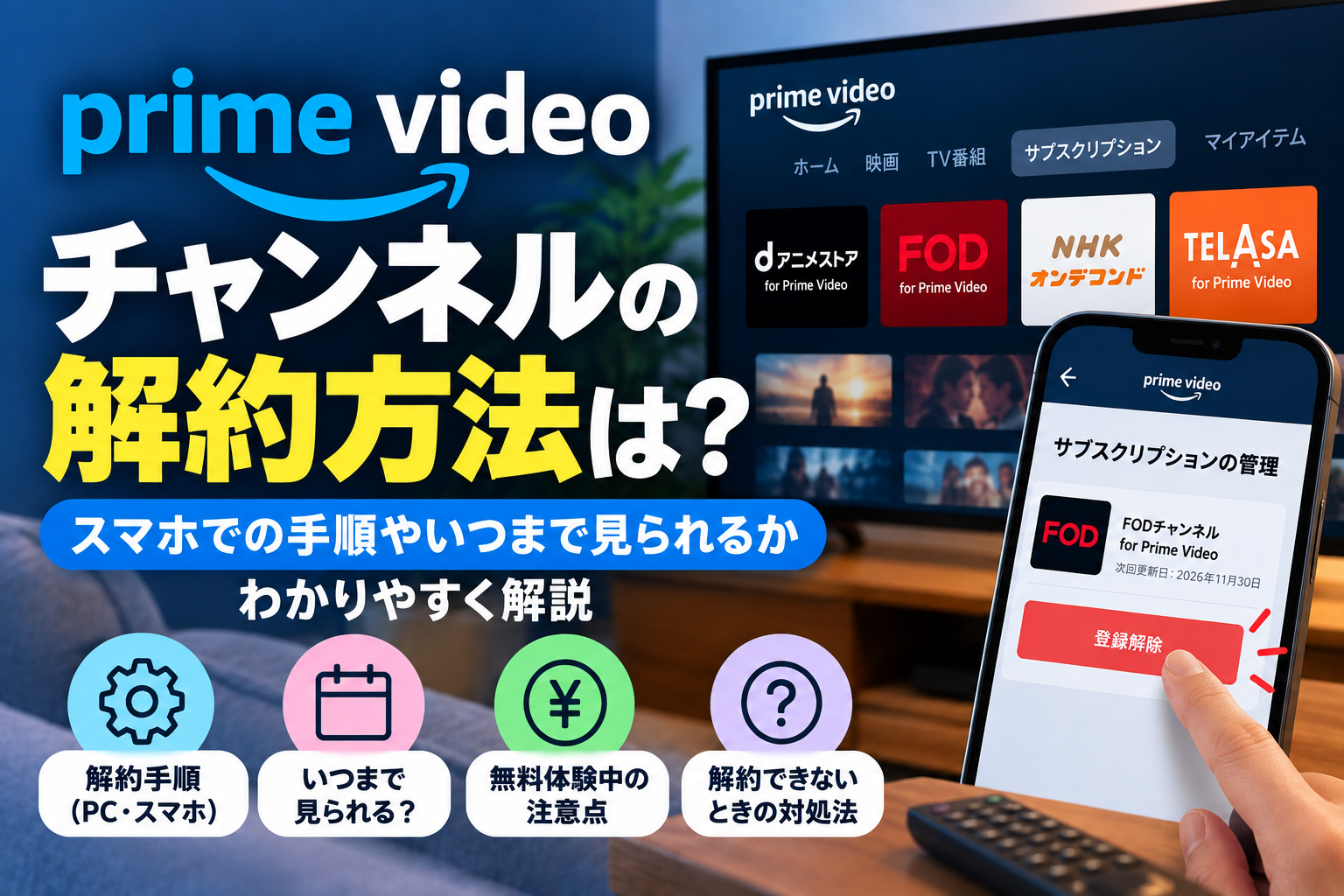
Prime Videoで追加したチャンネルをやめたいのに、「どこから解約するの?」「Prime会員まで解約されない?」と迷うことがありますよね。
Prime Videoチャンネルは、追加したサブスクリプションだけを個別に解約できます。
AmazonプライムやPrime Video本体をそのまま利用しながら、不要になった追加チャンネルだけを止めることができます。
- Prime Videoチャンネルだけを解約できる
- Amazonプライムまで解約する必要はない
- PCでは「アカウントと設定」から解約できる
- スマホアプリからも管理・キャンセルできる
- 解約後も表示された終了日までは視聴できる
この記事では、Prime Videoチャンネルの解約方法を、PC・スマホそれぞれの手順から、解約後いつまで見られるのかまで順番に解説します。
※Prime Videoでは現在、追加チャンネルを主に「サブスクリプション」と案内しています。画面表示や操作手順は変更される場合があります。2026年10月時点のPrime Video・Amazon公式情報を確認しています。
Prime Videoチャンネルの解約方法
Prime Videoチャンネルを解約する場合は、Prime Videoのサブスクリプション管理画面から手続きします。
Prime Video公式が案内している基本的な流れは次のとおりです。
- Prime Videoの「アカウントと設定」を開く
- 「サブスクリプション」を選ぶ
- 解約したいサブスクリプションを探す
- 「登録解除」を選ぶ
- 画面の案内に従って確定する
画面によっては、「登録解除」ではなく「キャンセル」「取り下げ」などと表示される場合があります。
解約手続きが完了すると、サブスクリプションの終了予定日が表示されます。
PC・ブラウザから解約する手順
パソコンやスマートフォンのブラウザから操作する場合は、Prime Videoへサインインして管理画面を開きます。
- Prime Videoへアクセスする
- Amazonアカウントでサインインする
- プロフィールアイコンなどから「アカウントと設定」を開く
- 「サブスクリプション」を選択する
- 解約したいチャンネルを確認する
- 「登録解除」または「キャンセル」を選ぶ
- 画面の案内に従って確定する
複数のチャンネルへ登録している場合は、解約したいサブスクリプションを間違えないように確認してください。
Prime Videoチャンネルだけ解約できる?
はい。Prime Videoチャンネルだけを個別に解約できます。
Amazonプライム会員そのものを解約する必要はありません。
たとえば、dアニメストア for Prime VideoやFODチャンネル for Prime Videoなど、追加で登録したサブスクリプションだけをキャンセルし、Amazonプライムはそのまま継続できます。
Prime Videoチャンネルの解約と、AmazonプライムやPrime Video本体の会員登録終了は別の手続きです。追加チャンネルだけを止めたい場合は「サブスクリプション」の管理画面から操作してください。
Prime Video本体の解約とは別
Prime Video公式では、Prime Video本体の登録を終了する手順と、追加サブスクリプションをキャンセルする手順を別に案内しています。
追加チャンネルだけをやめたい場合は、「Prime Videoの登録をキャンセルする」ではなく、登録中のサブスクリプションを管理してください。
複数のチャンネルは1つずつ解約する
複数のPrime Videoチャンネルを登録している場合は、それぞれ別のサブスクリプションとして管理します。
不要なものだけ選んでキャンセルできるので、残したいチャンネルまで解約する必要はありません。
Prime Videoチャンネルの仕組みや料金、登録方法については、以下の記事で詳しく解説しています。
Prime Videoチャンネルとは?料金・登録方法・管理方法をわかりやすく解説
スマホからPrime Videoチャンネルを解約する方法
Prime Videoチャンネルは、スマートフォンからもキャンセルできます。
Amazonの案内では、Prime Videoアプリから次の流れでサブスクリプションを管理できます。
- Prime Videoアプリを開く
- 画面下部の「サブスク」を選ぶ
- 「サブスクリプションの管理」を開く
- 「お客様のサブスクリプション」から解約したいものを探す
- 「キャンセル」を選ぶ
- 表示された確認画面でキャンセルを確定する
アプリのバージョンなどによって表示場所や名称が変わる場合があります。
アプリで解約項目が見つからない場合
Prime Videoアプリ内で「サブスクリプションの管理」が見つからない場合は、スマートフォンのブラウザからPrime Videoへアクセスしてください。
ブラウザ版の「アカウントと設定」から「サブスクリプション」を開けば、登録状況を確認できます。
Prime Videoチャンネルを解約するといつまで見られる?
Prime Videoチャンネルをキャンセルしても、基本的にはすぐに視聴できなくなるわけではありません。
Prime Video公式では、キャンセル時にサブスクリプションの終了日が表示され、その終了日までは利用できると案内しています。
終了日を過ぎると、対象チャンネルの月額料金は以後請求されず、そのチャンネルのコンテンツへアクセスできなくなります。
解約後も終了日までは視聴できる
たとえば月の途中でキャンセルした場合でも、管理画面に表示された終了日までは視聴できるのが基本です。
「もう使わない」と決めた時点で早めにキャンセルしておけば、解約忘れを防ぎながら残りの期間も利用できます。
解約を取り消せる場合もある
Prime Video公式では、終了日より前であればキャンセルを取り消せる場合があると案内しています。
「間違って解約した」という場合は、サブスクリプション管理画面を確認してください。
無料体験中にPrime Videoチャンネルを解約した場合はどうなる?
無料体験中のサブスクリプションもキャンセルできます。
Amazonの案内では、無料体験の場合も登録終了日までは利用できます。
無料体験だけ利用したい場合は、更新日を忘れないように早めに終了予定日を確認しておくと安心です。
無料体験の期間や終了日はチャンネルによって異なります。登録時や管理画面に表示される終了予定日・更新条件を確認してください。
Prime Videoチャンネルを解約できないときの確認ポイント
解約しようとしても対象チャンネルやキャンセルボタンが見つからない場合は、いくつかの原因が考えられます。
登録したAmazonアカウントが違わないか確認する
複数のAmazonアカウントを使っている場合は、チャンネルを登録したアカウントとは別のアカウントへサインインしている可能性があります。
登録時に使用したAmazonアカウントでサインインしているか確認してください。
Prime Video以外から契約していないか確認する
同じ配信サービスでも、Prime Video経由ではなく、そのサービスの公式サイトや別の事業者から契約している場合があります。
Prime Videoの管理画面に表示されない場合は、実際にどこから契約したのかを確認してください。
Apple経由で支払っている場合
Prime Video公式では、Apple経由でサブスクリプション料金を支払っている場合、更新される24時間以上前にキャンセルしないと料金が請求される場合があると案内しています。
Apple経由で登録している場合は、更新日の直前ではなく余裕を持って確認してください。
サードパーティ経由で契約した場合
モバイルサービスプロバイダーなど、Amazon以外の第三者を通じて契約したサービスは、その契約先で手続きが必要になる場合があります。
Prime Videoの管理画面だけで解決しない場合は、登録時のメールや支払い明細から契約先を確認してみましょう。
解約したPrime Videoチャンネルを確認する方法
解約手続きができたか不安な場合は、Prime Videoのサブスクリプション管理画面をもう一度確認します。
管理画面に終了予定日が表示されていれば、キャンセル手続きが反映されているか判断しやすくなります。
確認するポイントは次のとおりです。
- 対象のサブスクリプション名
- キャンセル状態
- 終了予定日
- 次回請求の有無
解約したつもりでも終了予定日が表示されないなど不明な点がある場合は、Prime Videoのサポートも確認してください。
Prime Videoチャンネルの解約についてよくある質問
Prime Videoチャンネルだけ解約してAmazonプライムは残せますか?
はい。
追加したPrime Videoのサブスクリプションだけを個別にキャンセルできます。
Amazonプライムを引き続き利用したい場合は、Amazonプライム会員登録そのものを終了しないようにしてください。
解約したらすぐに見られなくなりますか?
基本的には、キャンセル時に表示される終了日までは視聴できます。
終了日を過ぎると、そのサブスクリプションのコンテンツへアクセスできなくなります。
解約後も料金は請求されますか?
Prime Video公式では、サブスクリプション終了日を過ぎた後は、それ以降の月額料金は請求されないと案内しています。
ただし、それまでに支払った月額料金は原則として返金されません。
無料体験中でも解約できますか?
はい。
無料体験中でもキャンセルできます。利用できる終了日は管理画面で確認してください。
スマホから解約できますか?
できます。
Prime Videoアプリの「サブスク」から「サブスクリプションの管理」を開く方法のほか、ブラウザ版Prime Videoの「アカウントと設定」からも確認できます。
解約したチャンネルをもう一度登録できますか?
利用可能なサブスクリプションであれば、終了後に再登録できる場合があります。
登録条件や料金は変更される可能性があるため、再登録時に最新内容を確認してください。
まとめ|Prime Videoチャンネルは追加サブスクリプションだけ解約できる
Prime Videoチャンネルは、AmazonプライムやPrime Video本体をやめなくても、追加したサブスクリプションだけを解約できます。
- PCでは「アカウントと設定」から解約する
- スマホアプリからもサブスクリプションを管理できる
- 解約後も終了日までは視聴できる
- 複数チャンネルは必要なものだけ個別に解約できる
- Appleや外部事業者経由の場合は契約経路を確認する
まずはPrime Videoのサブスクリプション管理画面を開き、解約したいチャンネル名と終了予定日を確認してから手続きを進めましょう。
Prime Videoチャンネルの仕組みや、ほかに利用できるチャンネルを確認したい場合は、以下の記事も参考にしてください。
Prime Videoチャンネルとは?料金・登録方法・管理方法をわかりやすく解説
参考にした公式情報
- Prime Video公式|Prime Videoのサブスクリプションをキャンセルする
- Prime Video公式|Prime Videoの登録をキャンセルする
- About Amazon Japan|Prime Videoのサブスクリプション登録解除(キャンセル)方法