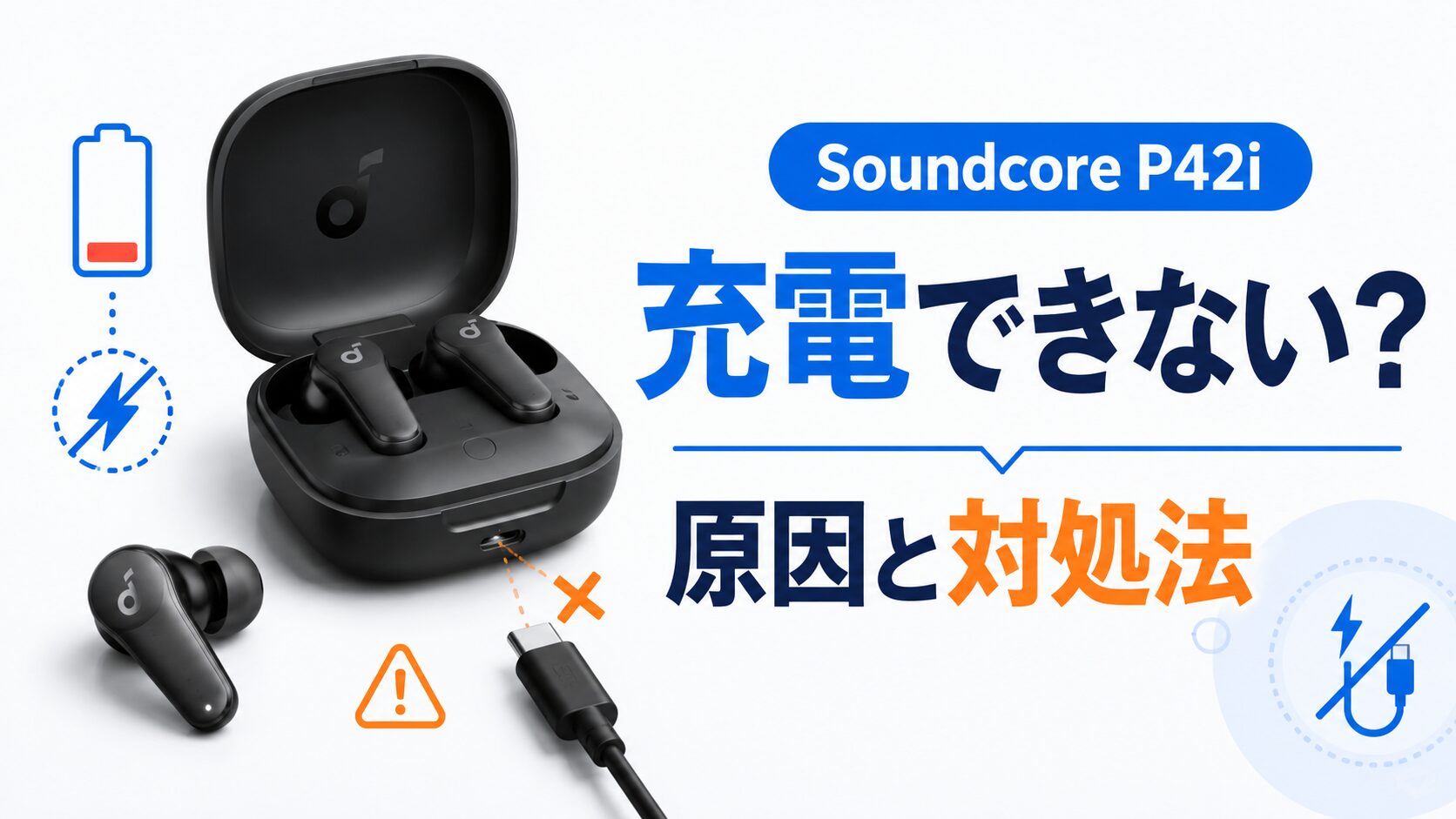
Soundcore P42iを充電ケースに入れても充電されない、片耳だけ反応しない、ケース自体を充電できないと困りますよね。
Soundcore P42iが充電できないときは、故障と判断する前に、充電端子の汚れ、イヤホンの収納位置、ケースの電池残量、USBケーブルや充電器を確認しましょう。
端子の接触不良やケースの電池切れなど、自分で改善できる原因もあります。
最初に試す5つの対処法
- 左右のイヤホンをケースへ入れ直す
- イヤホンとケースの充電端子を清掃する
- ケースの蓋を6秒ほど閉じてから開ける
- 別のUSB-CケーブルとUSB充電器を試す
- ワイヤレス充電器の位置を調整する
この記事では、Soundcore P42iのイヤホン本体、片耳、充電ケース、ワイヤレス充電に分けて、充電できないときの対処法を解説します。
※製品・サポート情報は2026年8月時点でAnker Japan公式サイトを確認した内容です。仕様や保証条件は変更される場合があります。
Soundcore P42iの販売価格を確認したい方へ
販売価格やポイント還元、在庫状況はショップによって異なります。購入または買い替えを検討している場合は、現在の販売条件を比較してください。

Soundcore P42iが充電できないときに最初に確認すること
Soundcore P42iが充電できないときは、イヤホンとケースの接触状態、ケースの残量、使用している充電機器の順に確認します。
次の項目を上から順番に試すと、イヤホン側と充電ケース側のどちらに原因があるかを切り分けやすくなります。
- イヤホンがケースの正しい位置に収まっているか
- 充電端子に汚れや水分が付着していないか
- 充電ケースに電池残量があるか
- USB-CケーブルやUSB充電器に問題がないか
- ワイヤレス充電器の位置が合っているか
充電時間の目安
公式仕様では、イヤホン本体の充電は約1時間、USB-Cケーブルを使った充電ケースの充電は約3時間です。完全に電池が切れている場合は、すぐに反応しないこともあるため、しばらく充電してから確認しましょう。
Soundcore P42iのイヤホン本体が充電できないときの対処法
イヤホン本体が充電できない場合は、イヤホンとケース内の充電端子が正しく接触していない可能性があります。
収納位置、充電端子、ケースの電池残量を順番に確認してください。
イヤホンを充電ケースへ正しく入れ直す
まず左右のイヤホンを一度取り出し、充電ケースの正しい位置へ入れ直してください。
イヤホンが斜めに入っていたり、イヤーチップがケースに引っかかっていたりすると、充電端子が接触しないことがあります。
イヤホンを入れたときに、ケース側のLEDインジケーターが反応するか確認しましょう。
イヤーチップを交換している場合は、サイズが大きすぎてイヤホンが奥まで入っていない可能性もあります。
イヤホンとケースの充電端子を清掃する
イヤホンと充電ケースの端子に皮脂、ほこり、耳あかなどが付着すると、接触不良を起こすことがあります。
イヤホン底面の金属端子と、ケース内部の接点を両方確認してください。
清掃には、次のものを使用できます。
- 乾いた柔らかい布
- 乾いた綿棒
- 少量の消毒用アルコールを含ませた綿棒
清掃時の注意
端子を金属製の道具で削ったり、大量の液体を使ったりしないでください。アルコールを使った場合は、完全に乾いてからイヤホンをケースへ戻します。
ケースの蓋を6秒ほど閉じてから開ける
端子を清掃しても充電されない場合は、左右のイヤホンをケースへ戻し、蓋を6秒ほど閉じてください。
その後、もう一度蓋を開け、イヤホンが充電状態になるか確認します。
イヤホンを入れ直しただけでは反応しない場合でも、蓋を閉じることで状態が更新されることがあります。
充電ケースの電池残量を確認する
充電ケースの電池が切れていると、イヤホンをケースへ入れても充電できません。
USB-Cケーブルを接続し、充電ケースを十分に充電してください。
ケースの充電後に左右のイヤホンを戻し、LED表示が反応するか確認しましょう。
Soundcore P42iが片耳だけ充電できないときの対処法
片耳だけ充電できない場合は、充電できない側の端子汚れ、収納位置のずれ、イヤーチップの干渉が主な確認ポイントです。
左右の状態を見比べながら、問題のある側を重点的に確認します。
充電できない側のイヤホンを入れ直す
問題のあるイヤホンを一度取り出し、ケースへ入れ直してください。
左右を見比べ、イヤホンが同じ深さまで収まっているか確認します。
ケースへ入れたときに、磁石で自然に固定されるかも確認しましょう。
イヤホンを軽く押したときだけ充電が始まる場合は、端子の汚れや収納位置のずれが考えられます。
片側の充電端子を重点的に清掃する
左右で充電状態が異なる場合は、充電できない側だけに汚れが付着していることがあります。
イヤホン底面の端子だけでなく、ケース内部の接点も清掃してください。
見た目には汚れていなくても、薄い皮脂や湿気によって接触が不安定になることがあります。
イヤーチップを一時的に外して確認する
大きめのイヤーチップを取り付けている場合は、イヤホンがケースの奥まで入らないことがあります。
一度イヤーチップを外した状態でケースへ入れ、充電できるか確認してください。
イヤーチップを外すと充電できる場合は、ケースに干渉しないサイズへ変更しましょう。
片耳だけ充電できない場合の確認順
入れ直す → 端子を清掃する → イヤーチップを外す → ケースを充電する、の順で試すと原因を切り分けやすくなります。
Soundcore P42iの充電ケースが充電できないときの対処法
充電ケースが充電できない場合は、USB-Cポート、ケーブル、USB充電器の順に確認します。
ケースの電池が完全に切れていると、ケーブルを接続してもすぐにLEDが反応しないことがあります。
USB-Cポートの水分や汚れを確認する
USB-Cポートに水分やほこりが付着していると、正常に充電できない場合があります。
ケーブルを外し、USB-Cポートが乾いていることを確認してください。
ポート内部へ異物を押し込まないよう注意し、乾いた状態になってから再度接続します。
別のUSB-Cケーブルを試す
充電ケースが反応しない場合は、使用しているUSB-Cケーブルに問題がある可能性があります。
別の正常なケーブルへ交換し、充電できるか確認してください。
ほかの機器を正常に充電できるケーブルを使うと、ケーブル側の問題を切り分けやすくなります。
別のUSB充電器やUSBポートを試す
ケーブルを交換しても充電できない場合は、USB充電器や接続するUSBポートを変更します。
USBハブや一部のモバイルバッテリーを経由すると、給電が不安定になる場合があります。
壁のコンセントへ接続した一般的なUSB充電器でも確認してください。
約3時間を目安に充電する
Soundcore P42iの充電ケースは、USB-Cケーブル使用時に約3時間で充電される仕様です。
ケースの電池が完全に切れていた場合は、数分で判断せず、しばらく接続したままにしてください。
時間を置いてもLEDがまったく反応しない場合は、ケーブル、充電器、ケース本体のいずれかに問題がある可能性があります。
Soundcore P42iをワイヤレス充電できないときの対処法
Soundcore P42iはワイヤレス充電に対応しています。
ワイヤレス充電できない場合は、ケースの位置、カバーや金属部品、充電器の動作を確認してください。
ケースをワイヤレス充電器の中央へ置く
ワイヤレス充電器のコイルとケースの位置がずれていると、充電が始まりません。
充電ケースをワイヤレス充電器の中央付近へ置き、少しずつ位置を動かしてください。
LEDが反応する位置を確認し、そのまま充電します。
ケースと充電器の間にあるものを外す
充電ケースにカバーを付けている場合は、一度外して確認してください。
厚いカバー、金属製パーツ、ストラップ金具などがあると、ワイヤレス充電を妨げることがあります。
充電ケースと充電器の間にカードや小物を挟まないようにしましょう。
別のワイヤレス充電器で確認する
位置を調整しても反応しない場合は、別のワイヤレス充電器を試してください。
現在使っている充電器でスマートフォンなどを正常に充電できるか確認すると、ケース側と充電器側のどちらに問題があるか判断しやすくなります。
急いで充電したい場合は、USB-Cケーブルでの充電も試しましょう。
ワイヤレス充電だけできない場合
USB-Cケーブルでは充電できるのにワイヤレス充電だけできない場合は、ケース本体よりも、置く位置、ケースカバー、ワイヤレス充電器側を優先して確認します。
Soundcore P42iをリセットすると充電不具合は直る?
充電端子やケーブルを確認しても、イヤホンの認識や動作がおかしい場合は、リセットを試す方法があります。
ただし、端子の接触不良や充電ケースの故障は、リセットだけでは改善しない可能性があります。
Soundcore P42iをリセットする手順
- スマートフォンのBluetooth設定からSoundcore P42iの登録を削除する
- 充電ケースに電池残量があることを確認する
- 左右のイヤホンを充電ケースへ戻す
- ケースの蓋を開けた状態にする
- ケースのボタンを約10秒間長押しする
- LEDの点滅を確認する
- イヤホンを取り出してスマートフォンと再接続する
リセット後はSoundcoreアプリも開き、利用できるファームウェア更新がないか確認してください。
リセット前の注意
リセットするとBluetoothの登録情報が解除されるため、スマートフォンとのペアリングをやり直す必要があります。
Soundcore P42iが充電できないまま直らない場合
すべての対処法を試しても充電できない場合は、イヤホン、充電ケース、内蔵バッテリーの故障が考えられます。
購入直後か、保証期間内か、買い替えが必要かを確認してください。
購入直後なら初期不良の可能性を確認する
開封直後から左右どちらかが充電できない、ケースがまったく反応しない場合は、初期不良の可能性があります。
購入した販売店またはAnkerカスタマーサポートへ連絡してください。
問い合わせ時には、次の情報を準備すると状況を伝えやすくなります。
- 注文番号
- 購入日
- 購入した販売店
- 製品型番
- 発生している症状
- すでに試した対処法
保証期間と購入先を確認する
Soundcore P42iには、購入条件に応じた製品保証があります。
保証の対象や期間は購入先、購入時期、会員登録の有無などによって異なる場合があるため、注文履歴と公式の保証条件を確認してください。
保証期間内であれば、買い直す前にサポートへ相談するのがおすすめです。
修理や交換が難しい場合は買い替えを検討する
保証対象外で修理や交換が難しい場合は、買い替えも選択肢になります。
購入時は価格だけでなく、販売元、保証、送料、ポイント還元も確認してください。
Soundcore P42iを買い替える場合
Amazonや楽天市場では販売価格やポイント還元が異なります。購入時点の価格と、保証のある販売元かを確認して比較しましょう。
Soundcore P42iの充電に関するよくある質問
Soundcore P42iの充電時間はどれくらい?
公式仕様では、イヤホン本体の充電は約1時間、充電ケースはUSB-Cケーブル使用時に約3時間です。
完全に電池が切れている場合は、充電を始めてもすぐにLEDが反応しないことがあります。
Soundcore P42iはワイヤレス充電に対応している?
はい。Soundcore P42iの充電ケースはワイヤレス充電に対応しています。
充電できない場合は、ケースを充電器の中央へ置き、カバーや金属製パーツを外して確認してください。
10分充電すると何時間使える?
Soundcore P42iは短時間充電に対応し、約10分の充電で最大3.5時間の音楽再生が可能と案内されています。
実際の再生時間は、音量、再生内容、接続環境などによって異なります。
片耳だけ充電できないのは故障?
故障とは限りません。
片側の充電端子の汚れ、収納位置のずれ、イヤーチップの干渉が原因になることがあります。
入れ直しと清掃を試しても改善しない場合は、サポートへ相談してください。
ケースのLEDが点灯しないのはなぜ?
ケースの電池切れ、USB-Cケーブルや充電器の不具合、USB-Cポートの汚れや水分などが考えられます。
別のケーブルと充電器を使い、しばらく充電してから状態を確認してください。
イヤホンをケースへ入れてもLEDが反応しない場合は?
イヤホンが正しい位置まで入っているか、充電端子が汚れていないか、ケースに電池残量があるかを確認してください。
イヤーチップを一度外して収納すると、ケースへの干渉を確認できます。
Soundcore P42iが充電できないときの対処法まとめ
Soundcore P42iが充電できない場合は、次の順番で確認しましょう。
- 左右のイヤホンをケースへ正しく入れ直す
- イヤホンとケースの充電端子を清掃する
- ケースの蓋を6秒ほど閉じてから開ける
- 充電ケースの電池残量を確認する
- 別のUSB-CケーブルとUSB充電器を試す
- ワイヤレス充電器の位置を調整する
- 必要に応じてイヤホンをリセットする
片耳だけ充電できない場合は、問題のある側の端子、収納位置、イヤーチップを重点的に確認してください。
すべて試しても改善しない場合は、初期不良やバッテリー故障の可能性があります。保証条件を確認し、購入先またはAnkerカスタマーサポートへ相談しましょう。
対処法の最終確認
- 両耳とも充電できない:ケース残量と充電器を確認
- 片耳だけ充電できない:端子と収納位置を確認
- ケースを充電できない:ケーブルとUSB充電器を交換
- ワイヤレス充電できない:位置とケースカバーを確認
- すべて試しても直らない:保証とサポートを確認
Soundcore P42iの現在価格を確認する
Soundcore P42iの関連記事
- Soundcore P42iとP40iの違いを比較!どっちがおすすめ?
- Soundcore P40iが充電できないときの対処法
- Soundcore P40iの片耳しか聞こえないときの対処法
- Soundcore P40iをiPhoneに接続する方法