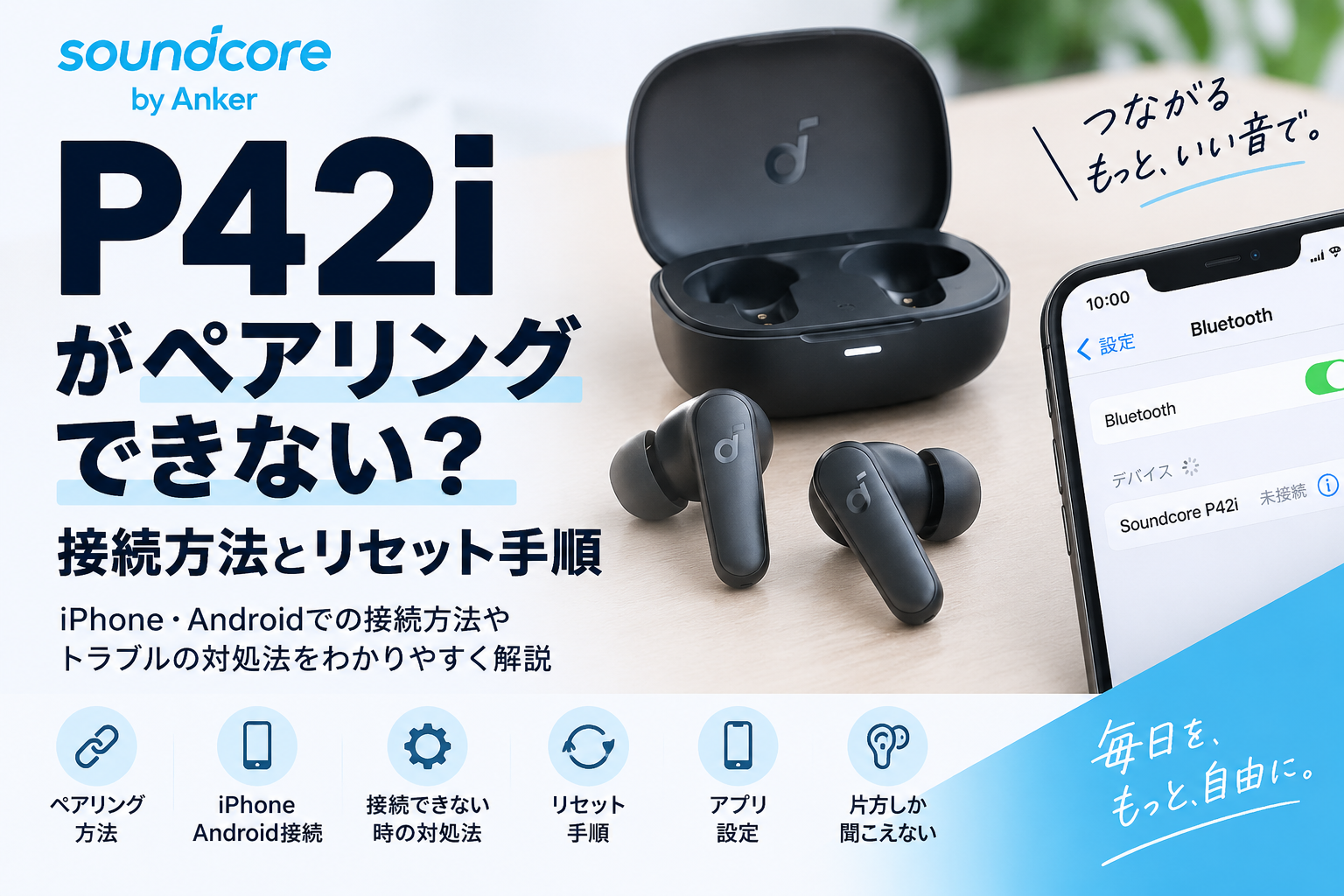
Soundcore P42iを使おうとして、「Bluetoothに表示されない」「ペアリングできない」「片方しか聞こえない」と困っていませんか?
P42iは基本的にはケースを開いてスマートフォンのBluetooth設定から接続できますが、うまくつながらない場合は手動ペアリングやリセットを試すことで改善することがあります。
P42iの接続で覚えておきたいポイント
- 通常の接続:Bluetooth設定から「Soundcore P42i」を選ぶ
- 手動ペアリング:3秒長押し
- リセット:ケースのボタンを10秒長押し
- リセット成功:LEDが素早く3回点滅
この記事では、Soundcore P42iの基本的なペアリング方法、iPhone・Androidとの接続、ペアリングできない場合の対処法、リセット手順まで順番に解説します。
Soundcore P42iの価格と在庫を確認する

Soundcore P42iのペアリング方法
Soundcore P42iを初めて使用する場合は、イヤホンを十分に充電したうえでスマートフォンとBluetooth接続します。
接続先のBluetooth一覧では、「Soundcore P42i」という名前で表示されます。
初回はケースを開けて接続する
初めてP42iを使用する場合は、イヤホンの保護フィルムを剥がし、イヤホンと充電ケースを十分に充電しておきましょう。
その後、イヤホンを充電ケースに入れた状態でケースを開き、スマートフォンのBluetooth設定画面を開きます。
Bluetooth機器の一覧に「Soundcore P42i」が表示されたらタップしてください。
ペアリング確認の画面が表示された場合は「ペアリング」を選択します。
iPhoneとP42iを接続する方法
- P42iを充電ケースに入れ、ケースを開く
- iPhoneの「設定」を開く
- 「Bluetooth」をタップする
- Bluetoothをオンにする
- 一覧から「Soundcore P42i」を選ぶ
- 接続済みになったことを確認する
一度ペアリングできれば、次回以降はP42iを使用するときに以前接続したiPhoneへ再接続されやすくなります。
AndroidとP42iを接続する方法
- P42iを充電ケースに入れ、ケースを開く
- Androidの「設定」を開く
- 「Bluetooth」または「接続済みのデバイス」を開く
- Bluetoothをオンにする
- 新しいデバイスを検索する
- 「Soundcore P42i」を選択する
Androidは機種によって設定項目の名称が異なりますが、Bluetooth機器の一覧からP42iを選ぶ基本的な流れは同じです。
Soundcore P42iがペアリングできない時の対処法
P42iがBluetooth一覧に表示されない、接続してもすぐ切れる場合は、次の順番で確認してみましょう。
まず確認する順番
- P42iを十分に充電する
- スマホのBluetoothをオフ・オンする
- 以前のP42iのBluetooth登録を削除する
- 手動でペアリングモードにする
- 改善しなければリセットする
- 別のスマートフォンでも確認する
Bluetooth登録を削除して接続し直す
以前接続した「Soundcore P42i」の情報がスマートフォンに残っている場合は、一度Bluetooth登録を削除します。
iPhoneではBluetooth設定からP42iの情報を開き、「このデバイスの登録を解除」を選択します。
Androidでも、登録済み機器からP42iを削除またはペアリング解除してください。
その後、スマートフォンのBluetoothを一度オフにし、再びオンにしてからP42iを接続し直します。
P42iを手動でペアリングモードにする
Bluetooth一覧に「Soundcore P42i」が表示されない場合は、公式FAQで案内されている手動ペアリングを試します。
方法は2つあります。
- 装着している場合:左右両方のタッチコントロール部分を3秒間長押しする
- ケースに入っている場合:左右のイヤホンをケースに収納し、ケースのボタンを3秒間長押しする
ペアリングモードに入ったら、スマートフォンのBluetooth設定から「Soundcore P42i」を選択してください。
別のスマホへ接続されていないか確認する
P42iが以前使用していたスマートフォンやタブレットへ接続されていると、新しい端末から見つけにくい場合があります。
周囲に以前接続した端末がある場合は、その端末のBluetoothを一時的にオフにしてから接続し直してみましょう。
10分以上通信範囲外にいた場合は手動接続する
Anker公式FAQでは、接続が切れてから10分以上通信範囲外にいた場合、自動的には再接続されないと案内されています。
その場合はスマートフォンのBluetooth設定を開き、「Soundcore P42i」を手動で選択してください。
Soundcore P42iをリセットする方法
Bluetooth登録を削除してもペアリングできない場合や、片耳しか接続されない場合は、P42iをリセットします。
ケースのボタンを10秒長押しする
P42iのリセット手順は次のとおりです。
- 左右のイヤホンを十分に充電する
- 左右のイヤホンを充電ケースへ入れる
- ケースのフタを開けたままにする
- 充電ケースのボタンを10秒間長押しする
- LEDインジケーターが素早く3回点滅したことを確認する
LEDが素早く3回点滅すればリセット成功です。
リセット後は、スマートフォンのBluetooth設定から「Soundcore P42i」を選び、もう一度ペアリングしてください。
3秒長押しと10秒長押しの違い
P42iでは「3秒」と「10秒」で操作の意味が異なります。
| 操作 | 役割 |
|---|---|
| 3秒長押し | 手動でペアリングモードにする |
| 10秒長押し | P42iをリセットする |
単純にスマートフォンへ接続したい場合は3秒、接続トラブルを初期化したい場合は10秒、と覚えておくと分かりやすいでしょう。
Soundcore P42iの片方しか聞こえない場合
P42iの片耳だけ音が出ない、片方だけ接続できない場合も、すぐに故障と判断する必要はありません。
充電状態やBluetooth接続が一時的に不安定になっている可能性があります。
左右とも十分に充電する
まず左右のイヤホンをケースへ戻し、両方が正しく充電されているか確認してください。
イヤーチップがケースへの収納を邪魔していたり、充電端子に汚れが付いていたりすると、片方だけ充電できないことがあります。
充電端子が汚れている場合は、乾いた布や綿棒などでやさしく清掃してください。
Bluetooth登録削除とリセットを試す
左右とも充電されているのに片耳だけ聞こえない場合は、スマートフォンからP42iのBluetooth登録を削除します。
その後、ケースのフタを開けた状態でボタンを10秒長押ししてリセットし、もう一度ペアリングしてください。
別端末でも同じ症状が出るか確認する
別のスマートフォンやタブレットへP42iを接続して、同じ片側から音が出ないか確認してください。
別端末では正常なら、最初のスマートフォン側のBluetooth設定が原因の可能性があります。
複数の端末で同じ症状が出る場合は、イヤホン本体に問題がある可能性もあるため、Ankerのサポートへ相談しましょう。
Soundcore P42iとSoundcoreアプリを接続する方法
P42iはSoundcoreアプリに対応しています。
アプリを利用すると、ノイズキャンセリング設定、イコライザー、装着テスト、聴覚保護などの機能を利用できます。
SoundcoreアプリでP42iを追加する
まずP42iとスマートフォンをBluetooth接続したうえで、Soundcoreアプリを起動します。
アプリがP42iを自動認識しない場合は、手動で製品を追加できます。
公式FAQでは、接続できない場合に「手動で設定」→「Other」→「Soundcore P42i」から追加する方法が案内されています。
アプリにP42iが表示されない場合
SoundcoreアプリにP42iが表示されない場合は、次の点を確認します。
- スマートフォンとP42iがBluetooth接続されているか
- Soundcoreアプリへ必要な権限を許可しているか
- スマートフォンとアプリの地域設定が日本になっているか
- 他のBluetooth機器を一時的に切断する
- アプリを最新版へ更新する
それでも改善しない場合は、アプリを一度アンインストールして再インストールする方法も公式FAQで案内されています。
古いiPhoneでは利用できない場合がある
Anker公式FAQでは、iOS 13以下のiPhoneではP42iを利用できないと案内されています。
古いiPhoneを使用している場合は、iOSを最新バージョンへ更新してから接続を試してください。
Soundcore P42iのBluetooth接続が途切れる場合
音飛びする、Bluetooth接続が頻繁に切れる場合は、イヤホンだけでなく周囲の通信環境も確認してください。
Bluetoothは壁、柱、Wi-Fi、家電製品などの影響を受けることがあります。
- スマートフォンとの距離を近づける
- スマートフォンを再起動する
- Bluetoothを一度オフ・オンする
- 不要なBluetooth登録を削除する
- P42iを再ペアリングする
また公式FAQでは、接続トラブルの切り分けとして、SoundcoreアプリでLDACやマルチポイント接続を一時的にオフにして確認する方法も案内されています。
Soundcore P42iの主な仕様
Soundcore P42iは、2026年7月に発売されたSoundcore P40iの次世代モデルです。
| 発売 | 2026年7月 |
|---|---|
| Bluetooth | Bluetooth 6.1 |
| 防塵・防水 | IP55 |
| 重さ | 約4.4g(片耳) |
| イヤホン再生時間 | 最大12時間(標準モード) |
| ケース込み再生時間 | 最大56時間(標準モード) |
| 対応コーデック | LDAC / AAC / SBC |
再生時間は使用するモードや音量、LDAC、ノイズキャンセリングなどの設定によって変わります。
Soundcore P42iのペアリングについてよくある質問
P42iのBluetooth名は?
Bluetooth設定では「Soundcore P42i」と表示されます。
P42iをペアリングモードにする方法は?
イヤホンを装着している場合は左右両方のタッチ部分を3秒長押しします。
ケースに収納している場合は、左右のイヤホンをケースへ入れた状態でケースのボタンを3秒長押ししてください。
P42iのリセット方法は?
左右のイヤホンをケースへ入れ、フタを開けたままケースのボタンを10秒間長押しします。
LEDインジケーターが素早く3回点滅すればリセット成功です。
P42iがBluetoothに表示されない場合は?
スマートフォン側のBluetooth登録を削除してから、P42iを手動ペアリングモードにしてください。
改善しない場合はP42iをリセットし、別の端末でも確認します。
片方のイヤホンだけでも使えますか?
はい。公式FAQでは、使用しない側のイヤホンを充電ケースへ戻してケースを閉じれば、もう一方だけで使用できると案内されています。
P42iはマルチポイント接続できますか?
はい。P42iはマルチポイント接続に対応しています。
接続が不安定な場合は、原因の切り分けとしてマルチポイントを一時的にオフにして確認してみましょう。
まとめ|P42iがつながらない時は3秒と10秒を使い分ける
Soundcore P42iは、Bluetooth設定から「Soundcore P42i」を選ぶことでiPhoneやAndroidへ接続できます。
うまくペアリングできない場合は、まずBluetooth登録を削除し、手動ペアリングを試しましょう。
P42i接続方法のおさらい
- 通常接続:「Soundcore P42i」をBluetooth設定から選ぶ
- ペアリングモード:3秒長押し
- リセット:ケースのボタンを10秒長押し
- リセット成功:LEDが素早く3回点滅
- 片耳だけ聞こえない:充電 → 登録削除 → リセット → 再ペアリング
特に、3秒はペアリング、10秒はリセットという違いを覚えておくと、接続トラブルにも対処しやすくなります。
Soundcore P42iの価格と在庫を確認する
関連記事
- Soundcore P40iの接続方法!ペアリングできない・繋がらない時の対処法
- Soundcore P31iがペアリングできない?接続方法とリセット手順
- Soundcore C40iがペアリングできない?接続方法とリセット手順