Prime Videoをスマホではなく、テレビの大画面で楽しみたいと思うことがありますよね。
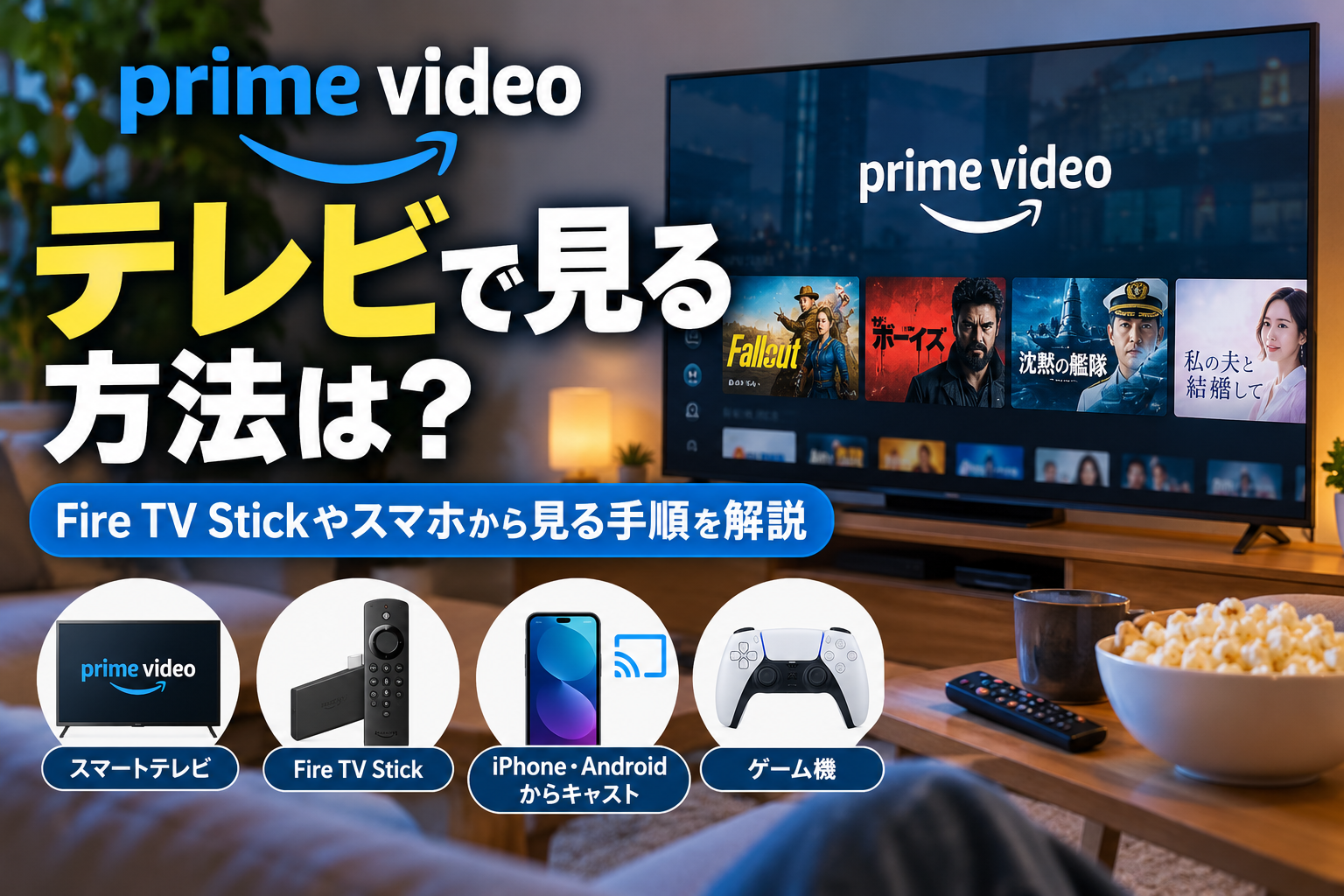
Prime Videoは、対応するスマートテレビだけでなく、Fire TV Stickや対応するゲーム機、スマートフォンからのキャストなど、いくつかの方法でテレビ視聴できます。
どの方法が一番簡単かは、自宅のテレビや、すでに持っている機器によって変わります。
- Prime Video対応スマートテレビがある → テレビのアプリを使う
- Prime Video非対応のテレビでHDMI端子がある → Fire TV Stickを使う
- iPhone・Androidから映したい → 対応機器へキャストする
- Prime Video対応ゲーム機を持っている → ゲーム機のアプリを使う
この記事では、Prime Videoをテレビで見る方法を、自宅の環境に合わせて選べるように解説します。
「Fire TV Stickを買わないと見られない?」という人も、まずは今あるテレビや機器で視聴できないか確認してみましょう。
※対応機器や利用できる機能は、テレビ・端末のモデルやPrime Videoアプリのバージョンなどによって異なります。2026年10月時点のPrime Video公式情報を確認しています。
- Prime Videoをテレビで見る方法は?自分に合う方法を確認
- スマートテレビでPrime Videoを見る方法
- Fire TV StickでPrime Videoを見る方法
- iPhone・AndroidからPrime Videoをテレビで見る方法
- ゲーム機でPrime Videoを見る方法
- Prime Videoをテレビで見るために必要なもの
- テレビでPrime Videoにログイン・登録する方法
- Prime Videoをテレビで見れないときの確認ポイント
- Prime Videoをまだ利用していない場合の始め方
- Prime Videoをテレビで見るときによくある質問
- まとめ|Prime Videoをテレビで見るなら自宅の環境に合う方法を選ぼう
- 参考にした公式情報
Prime Videoをテレビで見る方法は?自分に合う方法を確認
Prime Videoをテレビで見る代表的な方法は、次のとおりです。
| 自宅の環境 | おすすめの方法 | 追加機器 |
|---|---|---|
| Prime Video対応スマートテレビ | テレビのPrime Videoアプリ | 基本的に不要 |
| HDMI端子があるテレビ | Fire TV Stick | Fire TV Stick |
| iPhone・Androidから映したい | 対応機器へキャスト | Chromecast・Fire TVなどの対応機器 |
| 対応ゲーム機を持っている | ゲーム機のPrime Videoアプリ | 基本的に不要 |
まず確認したいのは、テレビそのものがPrime Videoに対応しているかどうかです。
対応スマートテレビなら、テレビのPrime Videoアプリを利用できるため、Fire TV Stickなどを追加購入する必要は基本的にありません。
テレビが対応していなくても、HDMI端子があればFire TV Stickなどのストリーミング機器を利用できる場合があります。
スマートテレビでPrime Videoを見る方法
Prime Video対応のスマートテレビを使っているなら、テレビのPrime Videoアプリから視聴する方法がシンプルです。
Prime Video公式では複数メーカーのスマートテレビに対応していますが、対応状況や利用できる機能はテレビのモデルによって異なります。
テレビにPrime Videoアプリがあるか確認する
まずテレビのホーム画面やアプリ一覧を開き、「Prime Video」があるか確認してください。
見つからない場合は、テレビのアプリストアで「Prime Video」を検索します。
アプリ自体が見つからない場合は、そのテレビがPrime Videoアプリに対応していない可能性があります。
スマートテレビで見る基本手順
- テレビをインターネットへ接続する
- Prime Videoアプリを開く、またはインストールする
- Amazonアカウントで端末を登録する
- Prime Videoを利用できる状態にする
- 見たい作品を選択して再生する
テレビによってはQRコードや登録コードが画面に表示される場合があります。
その場合は、画面の案内に従ってスマートフォンなどから端末登録を行います。
Fire TV StickでPrime Videoを見る方法
テレビ自体がPrime Videoアプリに対応していない場合は、Fire TV Stickを使う方法があります。
Fire TV Stickは、テレビのHDMI端子へ接続して利用するストリーミング機器です。
Prime Videoはもちろん、対応するさまざまな動画配信サービスをテレビで利用できます。
Fire TV StickでPrime Videoを見る手順
- Fire TV StickをテレビのHDMI端子へ接続する
- Fire TV Stickを電源へ接続する
- テレビの入力を接続したHDMIへ切り替える
- Fire TVをWi-Fiへ接続する
- Amazonアカウントでサインインする
- Prime Videoを開く
- 見たい作品を選択する
Prime Video公式では、Fire TV / Fire TV StickでPrime Videoを利用でき、対応する機器や作品では高画質・サラウンド音響などの機能も利用できます。
Fire TV Stickはどれを選べばいい?
Fire TV Stickを使うことに決めても、「どのモデルを選べばいい?」と迷うことがあります。
モデルの違いや買い替えを検討している場合は、いいモノ研究社のFire TV Stick比較記事も参考にしてください。
Fire TV Stick 4K Max 第一世代と第二世代の違いは?買い替えるべきか徹底検証!
iPhone・AndroidからPrime Videoをテレビで見る方法
iPhoneやAndroidスマートフォンのPrime Videoアプリから、対応するテレビやストリーミング機器へキャストして見る方法もあります。
「普段はスマホでPrime Videoを見ているけれど、今日はテレビで見たい」という場合に使いやすい方法です。
ChromecastやAndroid TVへキャストする方法
- テレビ側の対応機器とスマートフォンを同じWi-Fiへ接続する
- スマートフォンでPrime Videoアプリを開く
- キャストアイコンを選択する
- 接続したい機器を選ぶ
- 見たい作品を再生する
接続されると、映像はテレビ側で再生されます。
iPhoneでキャストできない場合は「ローカルネットワーク」を確認
iPhoneからChromecastなどへキャストする場合は、Prime Videoアプリがローカルネットワークへアクセスできる状態になっている必要があります。
キャスト先が表示されない場合は、iPhoneの設定からPrime Videoの「ローカルネットワーク」がオンになっているか確認してください。
Fire TVへスマホからキャストする場合
Fire TVへキャストするときは、Fire TVとスマートフォンを同じWi-Fiネットワークへ接続します。
また、Fire TVとスマートフォンのPrime Videoアプリで、同じAmazonアカウントを利用しているか確認してください。
条件がそろったら、Prime VideoアプリのキャストアイコンからFire TVを選択します。
ゲーム機でPrime Videoを見る方法
Prime Videoに対応したゲーム機をすでにテレビへ接続している場合は、ゲーム機のPrime Videoアプリを利用できることがあります。
この場合、Prime Videoを見るためだけにFire TV Stickを買い足す必要はありません。
ゲーム機で見る基本手順
- ゲーム機をインターネットへ接続する
- ゲーム機のアプリストアを開く
- Prime Videoアプリを検索する
- アプリをインストールする
- Amazonアカウントで端末を登録する
- Prime Videoを開いて作品を再生する
対応するゲーム機や利用できる機能は機種によって異なるため、使用しているゲーム機がPrime Videoに対応しているか確認してください。
Prime Videoをテレビで見るために必要なもの
Prime Videoをテレビで見るには、視聴方法に応じて次のものを準備します。
- Prime Videoに対応したテレビ、または接続機器
- インターネット環境
- Amazonアカウント
- Prime Videoを利用できる状態
スマートテレビがPrime Videoに対応していれば、追加機器は基本的に必要ありません。
テレビ自体が非対応でも、HDMI端子があればFire TV Stickなどを使える場合があります。
つまり、Prime Videoを見るために必ず新しいテレビへ買い替える必要があるわけではありません。
テレビでPrime Videoにログイン・登録する方法
テレビや接続機器へPrime Videoアプリをインストールしたら、Amazonアカウントと端末を登録します。
Prime Video公式では、端末によって複数の登録方法が用意されています。
QRコードが表示された場合
- テレビでPrime Videoアプリを開く
- テレビ画面に表示されたQRコードをスマートフォンで読み取る
- Amazonアカウントへサインインする
- 画面の案内に従って端末を登録する
登録コードが表示された場合
テレビ画面に登録コードが表示された場合は、案内された登録ページへアクセスし、表示されているコードを入力します。
Amazonアカウントで直接サインインする場合
端末によっては、Amazonアカウント情報を入力して直接サインインできる場合もあります。
表示される画面に従って登録してください。
Prime Videoをテレビで見れないときの確認ポイント
設定したのにPrime Videoをテレビで見られない場合は、まず基本的な接続状態を確認します。
- テレビやFire TVがインターネットへ接続されているか
- Prime Videoアプリが正常に起動するか
- テレビやFire TVなどを再起動したか
- Wi-Fiルーターに問題がないか
- Amazonアカウントへ正常にサインインできているか
- スマホからキャストする場合は同じWi-Fiへ接続しているか
一時的な通信トラブルであれば、テレビや接続機器、Wi-Fiルーターを再起動することで改善する場合があります。
スマートフォンからキャストできない場合は、Wi-Fiのほか、iPhoneのローカルネットワーク設定やAmazonアカウントも確認してください。
ログインできない、アプリが開かない、映像が止まるなど症状によって確認するポイントが異なります。まずは通信環境・アプリ・端末・Amazonアカウントの順に確認してみてください。
Prime Videoをまだ利用していない場合の始め方
ここまで確認して、自宅のテレビでPrime Videoを見られる環境があることが分かったら、まだPrime Videoを利用していない人は利用内容を確認してみましょう。
対応スマートテレビがある場合は追加機器なしで始められることもあり、テレビが非対応でもFire TV Stickなどを使える場合があります。
Prime Videoの利用条件や対象コンテンツなどは、公式ページで最新情報を確認してください。
自宅のテレビで見られることを確認できたら、Prime Video公式ページで利用内容を確認できます。
すでにPrime Videoを利用している場合は、新たに登録する必要はありません。この記事で紹介した方法でテレビへ接続・登録してください。
Prime Videoをテレビで見るときによくある質問
普通のテレビでもPrime Videoを見られますか?
テレビ自体がPrime Videoに対応していなくても、HDMI端子があり、Fire TV Stickなどの対応機器を利用できれば視聴できる場合があります。
Fire TV StickがないとPrime Videoをテレビで見られませんか?
いいえ。
Prime Video対応スマートテレビや対応ゲーム機など、別の方法でも視聴できます。
すでに対応機器を持っているなら、Prime VideoのためだけにFire TV Stickを買う必要はありません。
iPhoneからPrime Videoをテレビに映せますか?
対応するChromecast、Android TV、Fire TVなどへキャストできます。
iPhoneでキャスト先が表示されない場合は、Prime Videoアプリのローカルネットワークへのアクセスも確認してください。
AndroidスマホからPrime Videoをテレビで見られますか?
対応するChromecastやAndroid TV、Fire TVなどがあれば、Prime Videoアプリからキャストできる場合があります。
スマホとテレビは同じWi-Fiに接続する必要がありますか?
スマートフォンから対応機器へキャストする場合は、同じWi-Fiネットワークへ接続しているか確認してください。
テレビにQRコードが表示されたらどうすればいいですか?
スマートフォンでQRコードを読み取り、Amazonアカウントへサインインして画面の案内に従います。
ゲーム機でもPrime Videoを見られますか?
Prime Videoアプリに対応したゲーム機であれば利用できます。
機種によって対応状況が異なるため、Prime Video公式の対応デバイス情報も確認してください。
Prime Video Channelsもテレビで見られますか?
はい。Prime Videoのチャンネルやサブスクリプションで利用する対象コンテンツも、対応するPrime Videoアプリなどからテレビで視聴できます。
ただし、チャンネルごとに料金や配信作品、登録条件が異なります。
Prime Videoチャンネルの仕組みや料金、登録方法、管理方法については、以下の記事で詳しく解説しています。
Prime Videoチャンネルとは?料金・登録方法・管理方法をわかりやすく解説
まとめ|Prime Videoをテレビで見るなら自宅の環境に合う方法を選ぼう
Prime Videoをテレビで見る方法はいくつかあります。
- Prime Video対応スマートテレビのアプリを使う
- Fire TV Stickを使う
- iPhone・Androidから対応機器へキャストする
- 対応ゲーム機のPrime Videoアプリを使う
Prime Video対応スマートテレビがあるなら、まずテレビのアプリを確認しましょう。
テレビがPrime Videoに対応していなくても、HDMI端子があればFire TV Stickなどを利用できる場合があります。
Fire TV Stickを選ぶ場合は、モデルの違いを確認してから購入すると選びやすくなります。
そして、まだPrime Videoを利用していない場合は、自宅のテレビで見られる環境を確認したうえで、公式ページから利用内容を確認してください。
自宅のテレビで見られる環境を確認できたら、Prime Video公式ページで利用内容を確認できます。
参考にした公式情報
- Prime Video公式|端末にPrime Videoアプリをインストールする方法
- Prime Video公式|携帯電話からPrime Videoをテレビに接続する方法
- Prime Video公式|スマートテレビでPrime Videoアプリを使用する
- Prime Video公式|AmazonデバイスでPrime Videoアプリを使用する
- Prime Video公式|ゲーム機でPrime Videoアプリを使用する