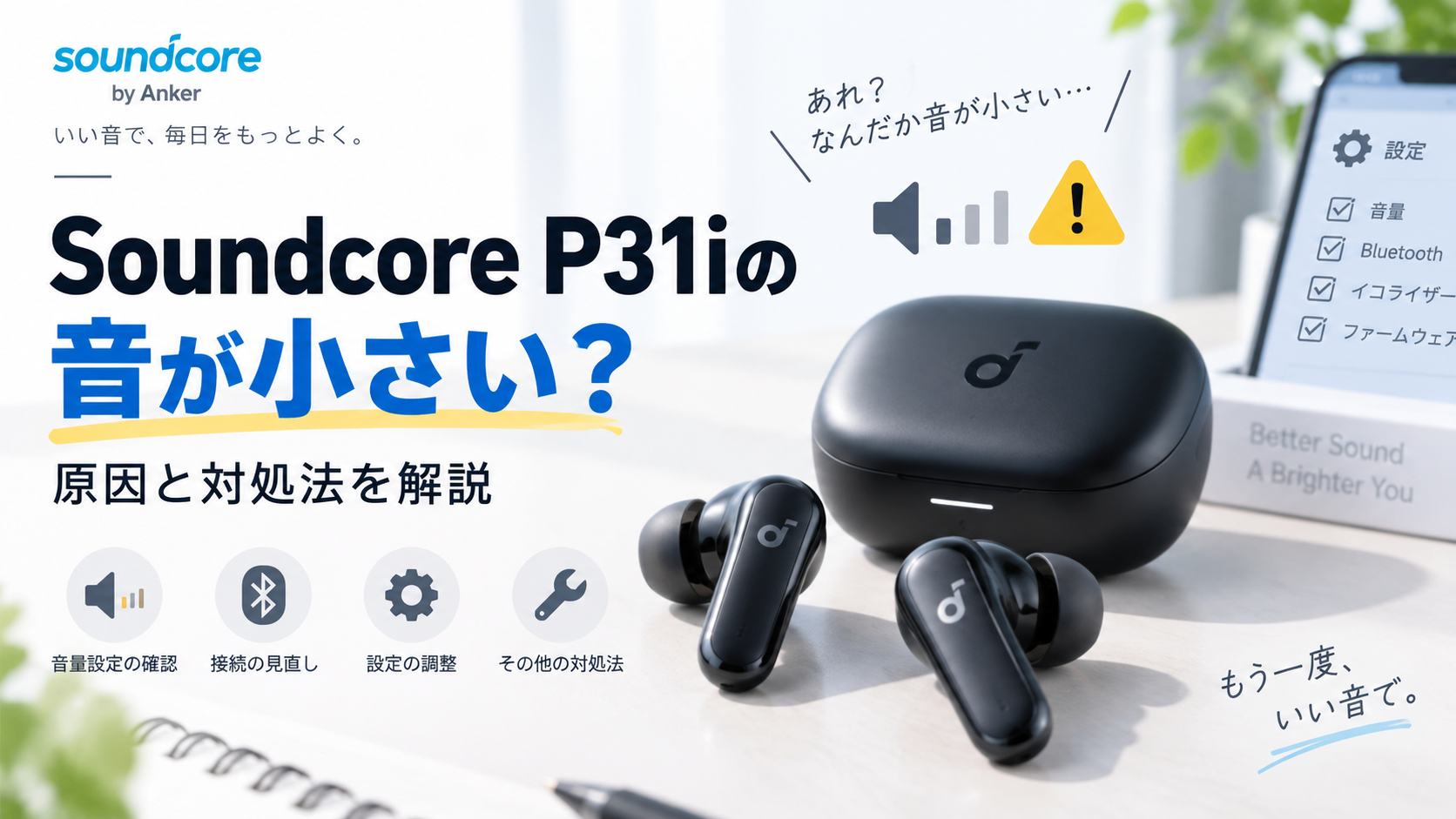
Soundcore P31iを使っていて、「音量を上げても音が小さい」「以前より聞こえにくくなった」「左右で音量が違う」と感じることがあります。
ただし、音が小さいからといって、すぐにイヤホンの故障とは限りません。
まずはイヤホンの装着状態、メッシュ部分の汚れ、スマートフォンやパソコン側の音量設定を確認しましょう。
- スマートフォン・PC側の音量を確認する
- イヤホンが耳へ正しくフィットしているか確認する
- イヤーチップのサイズを見直す
- メッシュ部分に汚れがないか確認する
- 左右の音量バランスを確認する
- 改善しなければP31iをリセットする
この記事では、Soundcore P31iの音が小さいときの原因と対処法を、確認しやすい順番で解説します。
※製品・サポート情報は2026年9月時点のAnker Japan公式情報を確認しています。端末によって設定名称が異なる場合があります。

Soundcore P31iの音が小さいときに最初に確認すること
Soundcore P31iの音が小さいときは、いきなり故障やリセットを疑うのではなく、装着状態と音量設定から確認しましょう。
スマートフォンやPC側の音量を確認する
P31iだけでなく、接続しているスマートフォンやパソコン側の音量も確認してください。
Bluetoothイヤホンでは、端末側とイヤホン側の音量が正しく連動していないと、音量を上げても十分な大きさにならない場合があります。
一度音楽を再生しながら、接続端末側の音量を調整してみましょう。
イヤホンを正しく装着する
P31iが耳へ正しくフィットしていないと、音が小さく感じたり、低音が弱く感じたりすることがあります。
イヤホンのL・R表示を確認し、耳へ入れたあと少しひねるようにして安定する位置を探してください。
Soundcoreアプリの「装着テスト」を利用すると、正しく装着できているか確認できます。
イヤーチップのサイズを見直す
イヤーチップが耳に合っていないと、密閉感が不足して音量や低音が小さく感じる場合があります。
付属する別サイズのイヤーチップも試してみましょう。
左右の耳の大きさが違う場合は、左右で異なるサイズを使用しても問題ありません。
Soundcore P31iの音が小さいときの対処法
メッシュ部分を清掃する
イヤーチップの下にあるメッシュ部分へ耳あかや皮脂などが付着すると、音が通りにくくなり、音量が小さく感じることがあります。
イヤーチップを外し、メッシュ部分に汚れが付着していないか確認してください。
Anker公式では、消毒用アルコールを少量含ませた綿棒や布を使用し、メッシュフィルターを優しく清掃する方法を案内しています。
液体を直接かけたり、硬い道具でこすったりするのは避けましょう。
P31iを10秒長押しでリセットする
装着状態や汚れを確認しても改善しない場合は、P31iをリセットしてみましょう。
Anker公式のリセット手順は次のとおりです。
- イヤホンを満充電にする
- 左右のイヤホンを充電ケースから取り出す
- 左右両方を耳へ装着する
- 両方のタッチ操作エリアを同時に10秒間長押しする
- 通知音が鳴ればリセット完了
リセット後は、スマートフォンやパソコンと再度ペアリングして音量を確認してください。
左右両方のタッチ操作エリアを同時に10秒間長押しします。リセット前にイヤホンを十分に充電しておきましょう。
AndroidでP31iの音が小さい場合
Androidスマートフォンでは、端末側とBluetoothイヤホン側の音量が正しく連動していない場合があります。
Anker公式では、Androidで音量が小さい場合、次の設定を確認するよう案内しています。
- 開発者向けオプションの「絶対音量を無効にする」をオンにする
- またはBluetooth設定で「音量を端末と同期する」をオンにする
設定名称や場所はスマートフォンによって異なります。
設定を変更したあとは、P31iを再ペアリングしてから音量を確認してみましょう。
iPhoneでP31iの音が小さい場合
iPhoneでは、「大きな音を低減」が有効になっているとヘッドフォンの最大音量が制限されます。
確認する場合は、次の順番で設定を開きます。
- 「設定」を開く
- 「サウンドと触覚」を選択する
- 「ヘッドフォンの安全性」を開く
- 「大きな音を低減」を確認する
この機能は聴覚を保護するための設定です。
解除する場合でも、必要以上の大音量で長時間使用しないよう注意してください。
PCでSoundcore P31iの音が小さい場合
WindowsやMacへ接続している場合は、パソコン側とイヤホン側の両方の音量を確認します。
Anker公式では、P31iをPCへ再ペアリングしたあと、音楽や動画を再生しながらパソコンとイヤホン双方の音量を調整するよう案内しています。
Windowsの場合は、タスクバーの音量だけでなく、使用しているアプリ側の音量設定も確認しましょう。
ZoomやTeamsなどを使用している場合は、アプリ内の出力先が「Soundcore P31i」になっているかも確認してください。
Soundcore P31iの片耳だけ音が小さい場合
左右のイヤホンで音量が違う場合は、片側のメッシュ汚れやスマートフォン側の左右バランスが影響している可能性があります。
音が小さい側のメッシュを清掃する
まず左右のイヤホンを見比べてください。
片側だけメッシュ部分に汚れが付着している場合は、その側だけ音が小さくなることがあります。
イヤーチップを外し、汚れを優しく清掃してください。
スマートフォンの左右バランスを確認する
スマートフォンには、左右の音量バランスを調整する設定があります。
バランスが左右どちらかへ寄っていると、片耳だけ音量が小さくなります。
iPhoneでは、次の順番で確認できます。
設定 → アクセシビリティ → オーディオとビジュアル → バランス
Androidでは端末によって名称が異なりますが、「ユーザー補助」などの設定内にオーディオバランスがあります。
中央になっているか確認してください。
リセットして左右差が改善するか確認する
清掃とバランス設定を確認しても改善しない場合は、イヤホンを満充電してから10秒リセットを試してみましょう。
リセット後も同じ側だけ音が小さい場合は、別のスマートフォンやパソコンでも同じ症状が出るか確認してください。
低音が小さい・音が薄く感じる場合
全体の音量ではなく、「低音が弱い」「音が薄く感じる」という場合は、装着状態やイヤーチップが原因になっていることがあります。
耳に合ったイヤーチップへ交換する
イヤーチップが小さすぎると密閉感が不足し、低音が弱く感じる場合があります。
付属する別サイズのイヤーチップを試し、最も密閉感が得られるサイズを選んでください。
SoundcoreアプリのEQを確認する
Soundcoreアプリでは、サウンドエフェクトやイコライザーを変更できます。
低音が弱く感じる場合は「ベースブースター」を試したり、カスタムEQで自分の好みに合わせて調整したりできます。
ただし、明らかに音量そのものが小さい場合は、EQを変更する前にメッシュ汚れや端末側の音量設定を確認しましょう。
音量が急に大きくなったり小さくなったりする場合
P31iの音量が一定ではなく、突然大きくなったり小さくなったりする場合は、装着状態やモードの切り替わりを確認してください。
Anker公式では、両耳使用から片耳使用へ切り替えた際に標準モードへ切り替わり、その影響で音量が変わる場合があると案内しています。
また、「風切り音の低減」や「ノイズキャンセリングの最適化」が有効な場合、周囲の環境に応じて聞こえ方が変わることがあります。
音量が安定しない場合は、これらの設定も一度確認してみましょう。
それでもSoundcore P31iの音が小さい場合
ここまで確認しても改善しない場合は、次の項目をもう一度確認してください。
- イヤホンを正しく装着した
- イヤーチップのサイズを変えた
- メッシュ部分を清掃した
- スマートフォンやPC側の音量を確認した
- 左右バランスを確認した
- イヤホンを満充電した
- P31iを10秒リセットした
- 別の端末でも確認した
別の端末へ接続しても同じように音が小さい場合は、イヤホン本体に問題が発生している可能性もあります。
無理に分解せず、Ankerカスタマーサポートへ相談しましょう。
イヤホン自体が充電できていない場合は、以下の記事も確認してください。
Soundcore P31iが充電できない?原因と対処法を解説
Bluetooth接続やリセットに問題がある場合は、既存のP31iペアリング記事も参考にしてください。
Soundcore P31iがペアリングできない?接続方法とリセット手順
Soundcore P31iの現在価格を確認する
Soundcore P31iの音量についてよくある質問
Soundcore P31iの音量を最大にしても小さいのはなぜ?
スマートフォンとイヤホンの音量が同期していない、メッシュ部分が汚れている、イヤーチップが耳に合っていないなどの原因が考えられます。
端末側の音量設定と装着状態を確認し、改善しなければリセットを試してください。
P31iの片耳だけ音が小さい場合は?
片側のメッシュ部分の汚れと、スマートフォン側の左右音量バランスを確認してください。
改善しない場合は、イヤホンを満充電したうえで10秒リセットを試します。
Soundcore P31iのリセット方法は?
左右のイヤホンを充電ケースから取り出し、耳へ装着した状態で両方のタッチ操作エリアを同時に10秒間長押しします。
通知音が鳴ればリセット完了です。
AndroidだけP31iの音が小さい場合は?
Bluetooth音量の同期設定を確認してください。
Anker公式では、「絶対音量を無効にする」または「音量を端末と同期する」設定を案内しています。
iPhoneだけ音が小さい場合は?
「設定」→「サウンドと触覚」→「ヘッドフォンの安全性」にある「大きな音を低減」を確認してください。
この機能が有効だと、ヘッドフォンの最大音量が制限されます。
低音が弱い場合は故障ですか?
故障とは限りません。
イヤーチップが耳に合っていない場合や、装着状態によって低音が弱く感じることがあります。
イヤーチップを変更し、SoundcoreアプリのEQ設定も確認してみましょう。
まとめ|P31iの音が小さいときは設定とメッシュから確認しよう
Soundcore P31iの音が小さい場合は、まずイヤホンの装着状態と接続端末側の音量設定を確認しましょう。
- スマートフォン・PC側の音量を確認する
- イヤホンを正しく装着する
- イヤーチップを変更する
- メッシュ部分を清掃する
- 左右の音量バランスを確認する
- Android・iPhone側の音量設定を確認する
- P31iを10秒リセットする
- 別の端末でも試す
片耳だけ音が小さい場合は、特にメッシュ部分の汚れと左右バランスを確認してください。
それでも改善しない場合は、Ankerカスタマーサポートへの相談を検討しましょう。
充電できない場合は、Soundcore P31iが充電できないときの対処法も参考にしてください。