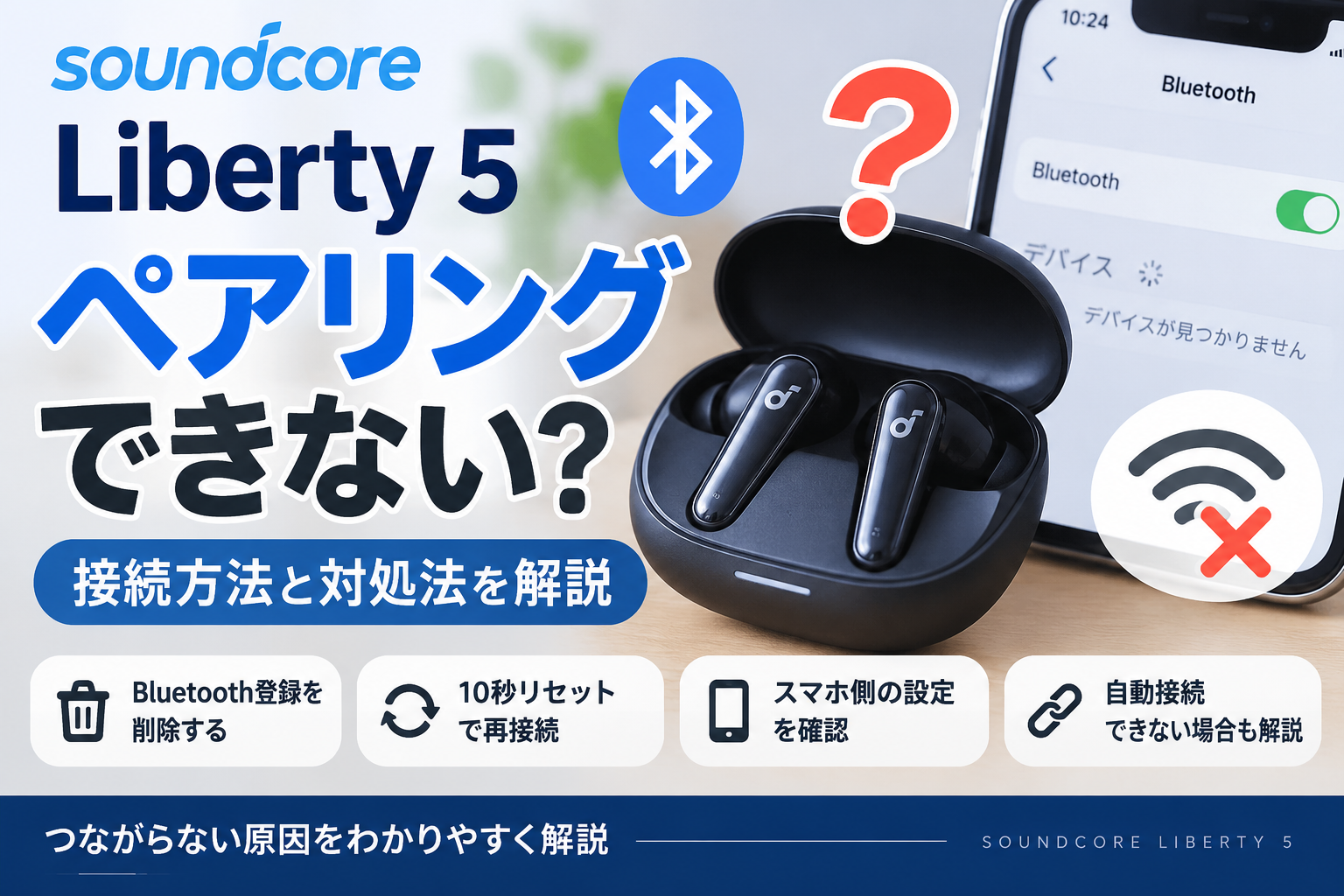
Soundcore Liberty 5をスマートフォンへ接続しようとしても、「Bluetooth一覧に出ない」「ペアリングできない」「接続できない」と困ることがあります。
ただし、すぐに故障とは限りません。
まずはスマートフォン側のBluetooth登録を削除し、Liberty 5を十分に充電したうえで、もう一度ペアリングモードにして接続してみましょう。
- スマートフォンのBluetoothをオンにする
- 登録済みの「Soundcore Liberty 5」を削除する
- 左右のイヤホンを十分に充電する
- ケースを開けてペアリングモードにする
- 改善しなければ10秒リセットする
- 別のスマートフォンでも接続を試す
この記事では、Soundcore Liberty 5がペアリングできない、接続できないときの原因と対処法を、確認しやすい順番で解説します。
※製品・サポート情報は2026年9月時点のAnker Japan公式情報を確認しています。

- Soundcore Liberty 5がペアリングできないときに最初に確認すること
- Soundcore Liberty 5をペアリングモードにする方法
- Soundcore Liberty 5が接続できないときの対処法
- Soundcore Liberty 5を10秒リセットする方法
- 片耳しかペアリングされない場合
- 自動接続されない場合
- マルチポイント接続でうまくつながらない場合
- SoundcoreアプリでLiberty 5が検出されない場合
- 接続はできるけれど音が小さい場合
- それでもLiberty 5がペアリングできない場合
- Soundcore Liberty 5のペアリングについてよくある質問
- まとめ|Liberty 5がペアリングできないときは登録削除とリセットを確認
- 参考にした公式情報
Soundcore Liberty 5がペアリングできないときに最初に確認すること
Liberty 5が接続できない場合は、まずスマートフォン側とイヤホン側のどちらに原因があるか切り分けます。
スマートフォンのBluetoothを確認する
スマートフォンのBluetoothがオンになっているか確認してください。
一度Bluetoothをオフにし、数秒待ってから再びオンにするだけで改善する場合もあります。
登録済みのLiberty 5を削除する
以前のBluetooth接続情報が残っていると、再接続できない場合があります。
スマートフォンのBluetooth設定を開き、登録済みの「Soundcore Liberty 5」を削除してください。
削除後はスマートフォンを再起動してから、もう一度接続すると切り分けやすくなります。
左右のイヤホンを十分に充電する
片側または両方のイヤホンの電池残量が少ないと、正常にペアリングできない場合があります。
左右両方を充電ケースへ戻し、十分に充電してください。
充電そのものに問題がある場合は、以下の記事を確認してください。
Soundcore Liberty 5が充電できない?原因と対処法を解説
Soundcore Liberty 5をペアリングモードにする方法
Bluetooth一覧にLiberty 5が表示されない場合は、イヤホンがペアリングモードになっていない可能性があります。
ケースを開けて接続する
左右のイヤホンをケースへ入れた状態で、ケースの蓋を開けます。
スマートフォンのBluetooth設定に「Soundcore Liberty 5」が表示されたら選択してください。
表示されない場合はケースのボタンを3秒長押しする
Bluetooth一覧にLiberty 5が表示されない場合は、ケースを開けた状態でケース表面のボタンを約3秒間長押しし、再度ペアリングモードにします。
その後、スマートフォンのBluetooth設定から「Soundcore Liberty 5」を選択してください。
ケースを開けた状態で、ケース表面のボタンを約3秒長押しします。
Soundcore Liberty 5が接続できないときの対処法
スマートフォンを再起動する
Anker公式では、Bluetooth接続に問題がある場合、接続しているスマートフォンやタブレットを再起動するよう案内しています。
一時的なBluetoothエラーであれば、端末の再起動で改善することがあります。
Bluetooth登録を削除して再ペアリングする
スマートフォンのBluetooth設定から「Soundcore Liberty 5」を削除し、再度ペアリングしてください。
古い接続情報を一度消して接続し直すことで、正常に認識される場合があります。
Liberty 5をスマートフォンの近くで接続する
Bluetooth接続を確認するときは、Liberty 5とスマートフォンを近くに置いて試してください。
壁や電子機器などによる電波干渉を避け、できれば数メートル以内で確認しましょう。
別のスマートフォンでも接続する
同じスマートフォンだけで接続できない場合は、別のスマートフォンやタブレットでもペアリングを試してください。
別の端末では正常に接続できる場合は、元のスマートフォン側のBluetooth設定が原因の可能性があります。
Soundcore Liberty 5を10秒リセットする方法
再ペアリングしても接続できない場合は、Liberty 5をリセットしてみましょう。
Liberty 5のリセット手順
- 左右のイヤホンを充電ケースへ戻す
- ケースの蓋を開けたままにする
- ケース表面のボタンを10秒間長押しする
- LEDインジケーターが白色で3回点滅するまで待つ
- スマートフォンと再ペアリングする
リセット前に、左右両方のイヤホンがケース内の充電端子へ正しく接触していることも確認してください。
ペアリングモードの3秒長押しと間違えないようにしましょう。リセットは10秒です。
片耳しかペアリングされない場合
Liberty 5が左右両方ではなく、片耳だけ接続される場合があります。
この場合は、左右両方をケースへ戻して十分に充電し、Bluetooth登録を削除してから10秒リセットを試してください。
片耳だけを個別に何度も接続するより、一度左右の接続情報をまとめて作り直した方が原因を切り分けやすくなります。
充電はできているのに片耳から音が出ない場合は、以下の記事で詳しく解説しています。
Soundcore Liberty 5が片耳しか聞こえない?原因と対処法を解説
自動接続されない場合
一度ペアリングしたLiberty 5が次回から自動接続されない場合は、スマートフォン側のBluetooth登録を確認してください。
複数のBluetooth機器へ接続した履歴があると、別の端末へ自動接続している場合もあります。
不要な接続先を切断し、Liberty 5を使用したいスマートフォンだけで確認してみましょう。
改善しない場合はBluetooth登録を削除して再ペアリングし、それでも直らなければ10秒リセットを試してください。
マルチポイント接続でうまくつながらない場合
Soundcore Liberty 5はマルチポイント接続に対応しています。
2台の機器へ接続していると、音声の切り替えや再接続がうまくいかない場合があります。
接続トラブルを切り分けるときは、一度Soundcoreアプリからマルチポイント接続を解除し、1台だけで確認してください。
1台では正常に接続できる場合は、マルチポイント接続や接続先の切り替えが影響している可能性があります。
SoundcoreアプリでLiberty 5が検出されない場合
Bluetoothでは接続できているのにSoundcoreアプリでLiberty 5が表示されない場合は、アプリとスマートフォンの設定を確認します。
- Soundcoreアプリを最新版へ更新する
- スマートフォンのBluetoothをオンにする
- アプリのBluetooth権限を確認する
- Liberty 5を一度Bluetooth接続してからアプリを開く
改善しない場合は、アプリを終了して再起動してください。
接続はできるけれど音が小さい場合
Bluetooth接続自体は正常なのに音量だけ小さい場合は、ペアリングとは別の原因が考えられます。
メッシュ汚れ、端末側の音量設定、Soundcoreアプリの音量制限などを確認してください。
Soundcore Liberty 5の音が小さい?原因と対処法を解説
それでもLiberty 5がペアリングできない場合
ここまで確認しても改善しない場合は、次の項目を最終確認してください。
- スマートフォンを再起動した
- Bluetooth登録を削除した
- 左右両方を十分に充電した
- 3秒長押しでペアリングモードにした
- 10秒リセットした
- 別のスマートフォンでも試した
- マルチポイント接続を解除した
別の端末でもまったく接続できない場合は、イヤホン本体や充電ケースに問題がある可能性があります。
無理に分解せず、Ankerカスタマーサポートへ相談しましょう。
Soundcore Liberty 5の現在価格を確認する
Soundcore Liberty 5のペアリングについてよくある質問
Liberty 5がBluetooth一覧に出ない場合は?
ケースを開けた状態でケース表面のボタンを約3秒長押しし、ペアリングモードにしてください。
それでも表示されない場合はBluetooth登録を削除し、スマートフォンを再起動して確認しましょう。
Liberty 5のペアリングモードは何秒長押し?
約3秒です。
ケースを開けた状態でケース表面のボタンを長押しします。
Liberty 5のリセットは何秒?
10秒です。
左右のイヤホンをケースへ戻し、蓋を開けた状態でケース表面のボタンを10秒間長押ししてください。
片耳しかペアリングされない場合は?
左右両方を十分に充電し、Bluetooth登録を削除したあと10秒リセットして再ペアリングしてください。
自動接続されない場合は?
別のBluetooth機器へ接続されていないか確認し、不要な接続先を切断してください。
改善しない場合はBluetooth登録を削除して再ペアリングしましょう。
接続できるのに音が小さい場合は?
接続ではなく音量設定やメッシュ汚れなどを確認してください。
Liberty 5の音が小さいときの対処法で詳しく解説しています。
まとめ|Liberty 5がペアリングできないときは登録削除とリセットを確認
Soundcore Liberty 5がペアリングできない場合は、まずBluetooth登録を削除し、接続情報を作り直しましょう。
- スマートフォンのBluetoothを確認する
- 登録済みのLiberty 5を削除する
- 左右両方を十分に充電する
- 3秒長押しでペアリングモードにする
- 改善しなければ10秒リセットする
- 別のスマートフォンでも接続を試す
片耳しか聞こえない場合は、片耳トラブルの記事、音量が小さい場合は音が小さい場合の対処法も確認してください。
充電できない場合は、Liberty 5が充電できないときの対処法も参考にしてください。