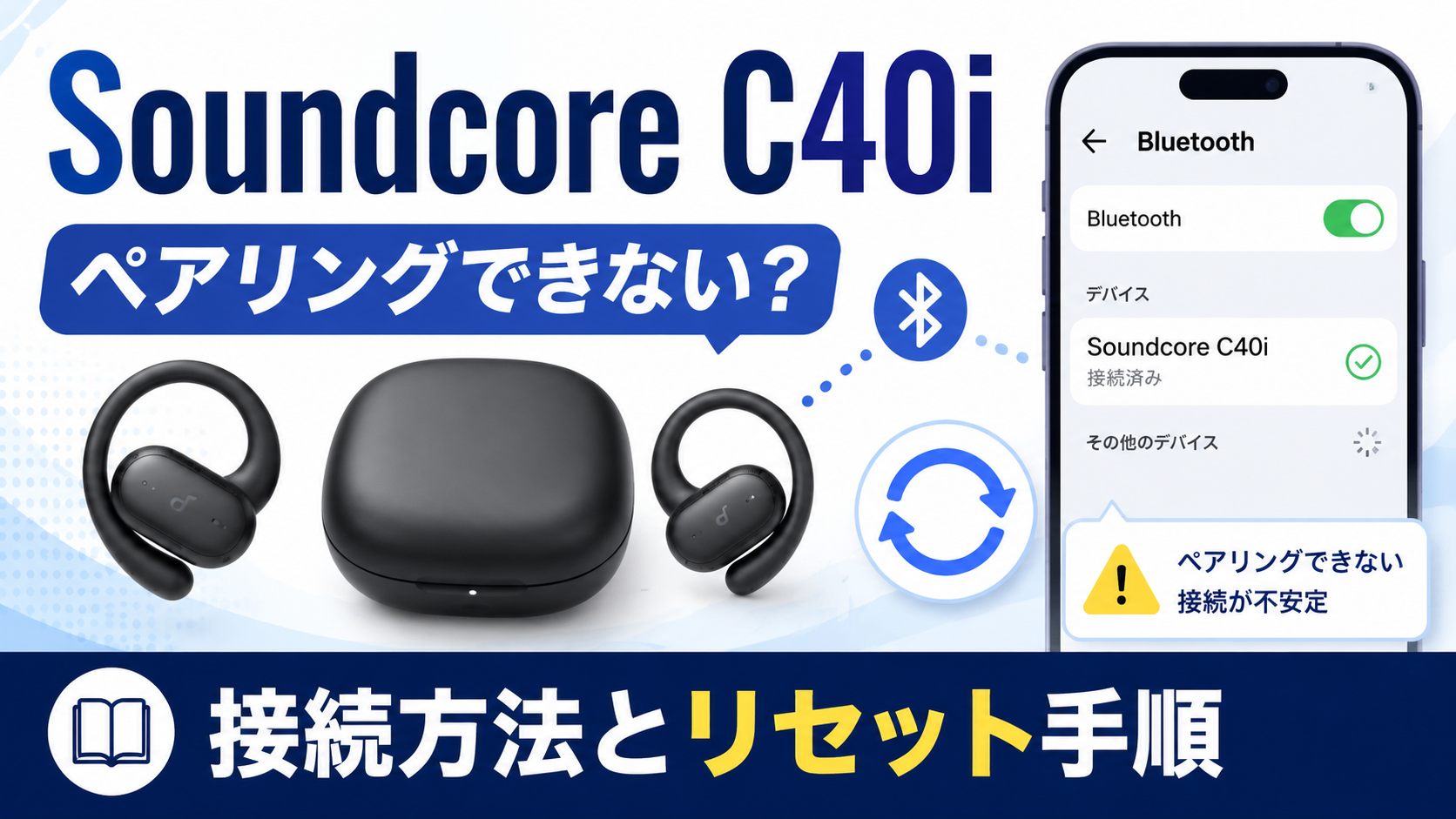
Soundcore C40iを使おうとしても、「Bluetooth一覧に出てこない」「ペアリングできない」「一度つながったのに再接続できない」と困ることがあります。
まず確認したいのは、初回使用時の保護フィルム、Bluetooth設定、ペアリングモードの3点です。
Soundcore公式では、初回接続時は充電ケースの保護フィルムを外してイヤホンを起動すると、自動的にペアリングモードへ入り、スマホやPCのBluetooth一覧から「soundcore C40i」を選択する手順が案内されています。
先に確認するポイント
- 充電ケースの保護フィルムを外したか
- スマホ・PCのBluetoothがオンになっているか
- Bluetooth一覧に「soundcore C40i」が表示されているか
- 以前接続した別端末へ自動接続していないか
- 接続情報を削除して再ペアリングしたか
- 改善しなければC40iをリセットしたか
この記事では、Soundcore C40iの基本的な接続方法から、ペアリングできない時の対処法、リセット、2台目のマルチポイント接続まで順番に解説します。

Soundcore C40iの基本的なペアリング・接続方法
まずはC40iの通常の接続手順を確認します。
初回は保護フィルムを外してペアリングする
Soundcore公式の初回接続手順は次のとおりです。
- 充電ケースの保護フィルムを外す
- イヤホンを起動する
- C40iが自動的にペアリングモードへ入る
- スマホやPCのBluetooth設定を開く
- 一覧から「soundcore C40i」を選択する
接続が完了すれば、その後は基本的に自動再接続されます。
初回使用時にペアリングできない場合は、まず保護フィルムを外しているか確認してください。
一度接続した端末には自動で再接続する
C40iは、電源を入れると最後に接続した機器へ自動的に再接続します。
スマホ側のBluetoothがオフになっていると再接続できないため、Bluetooth設定も確認してください。
Soundcore C40iがペアリングできない時の対処法
Bluetoothを一度オフ・オンする
まずスマホやPC側のBluetoothを一度オフにし、数秒待ってから再びオンにします。
一時的なBluetooth接続エラーであれば、これだけでC40iが一覧に表示されることがあります。
「soundcore C40i」の登録を削除して再接続する
以前の接続情報が残っている場合は、Bluetooth設定から「soundcore C40i」を削除して再ペアリングします。
iPhoneならBluetooth設定でC40iの情報を開き、「このデバイスの登録を解除」してから再度接続します。
AndroidやWindowsでも、登録済みBluetooth機器からC40iを削除して再検索してください。
以前接続した別の端末を確認する
C40iがBluetooth一覧に出てこない場合、以前接続したスマホやPCへ先に自動接続している可能性があります。
近くにある別端末のBluetoothを一度オフにしてから、新しく接続したい端末でC40iを検索してみましょう。
イヤホンとケースを十分に充電する
イヤホンや充電ケースのバッテリーが極端に少ない場合、正常にペアリングできない可能性があります。
一度ケースをUSB-Cケーブルで充電し、左右のイヤホンもケースへ戻して充電してから試してください。
Soundcore C40iがBluetooth一覧に表示されない場合
Bluetoothをオンにしても「soundcore C40i」が表示されない場合は、イヤホンがペアリングモードに入っているか確認します。
左右のイヤホンのボタンを3秒長押しする
C40iは、すでに1台の機器と接続している状態でも、左右のイヤホンのボタンを同時に3秒長押しすることでペアリングモードへ入れます。
新しく接続したい機器のBluetooth一覧を開き、「soundcore C40i」を選択してください。
ケースへ戻してから再度取り出す
接続状態がおかしい場合は、左右のイヤホンをいったん充電ケースへ戻してから再度取り出します。
その後、Bluetooth一覧を更新してC40iが表示されるか確認します。
Soundcore C40iをリセットする方法
Bluetooth設定を削除しても接続できない場合は、C40iをリセットします。
Soundcore公式のリセット手順は次のとおりです。
- 左右のイヤホンを充電ケースへ戻す
- ケースの蓋を開けたままにする
- ケース底面のボタンを5秒間長押しする
- LEDが赤色で3回点滅するまで待つ
- その後、LEDが白色点滅に変わればリセット完了
C40iのリセット成功サイン
赤色LEDが3回点滅した後、白色点滅へ変わればリセット成功です。
リセット後は、スマホやPC側に残っている「soundcore C40i」の登録を削除し、もう一度ペアリングしてください。
Soundcore C40iを2台目の機器へ接続する方法
C40iはマルチポイント接続に対応しており、スマホとPCなど2台の機器へ接続できます。
イヤホンのボタンから2台目へ接続する
すでに1台の機器へ接続している場合は、次の手順です。
- 左右のイヤホンのボタンを同時に3秒長押しする
- C40iをペアリングモードへ入れる
- 2台目の機器でBluetooth設定を開く
- 「soundcore C40i」を選択する
Soundcoreアプリから2台目を追加する
Soundcoreアプリから設定する方法もあります。
アプリでC40iを開き、「マルチポイント接続」を有効にして「新しい機器と接続する」を選択します。
その後、2台目のスマホやPCから「soundcore C40i」を選択してください。
マルチポイント接続時の音声切り替え
C40iは2台の機器へ同時接続できます。
Soundcore公式では、C40iの場合、あとから再生を開始した機器側へ音声が切り替わる仕様が案内されています。
ただし、通知音などを音声再生として認識し、意図せず切り替わる場合があります。
Soundcore C40iの接続が切れる・音飛びする場合
接続できても、途中でBluetoothが切れたり音飛びしたりすることがあります。
Soundcore公式では、Bluetooth信号は壁・柱・家電製品・Wi-Fiなどの影響を受ける場合があると案内しています。
スマホとC40iを近づける
まずスマホやPCとC40iの距離を近づけて確認してください。
壁や家具などの障害物が多い場所ではBluetooth通信が不安定になることがあります。
Wi-Fi機器や家電から離れる
Wi-Fiルーターや電子レンジなど、無線通信へ影響を与える機器から少し離れて試してみましょう。
別の端末へ接続して確認する
特定のスマホやPCだけで接続が切れる場合は、イヤホンではなく端末側のBluetooth環境に原因がある可能性があります。
別の機器へC40iを接続し、同じ症状が出るか確認してください。
改善しなければリセットする
複数の端末で接続が不安定な場合は、C40iをリセットして再ペアリングします。
SoundcoreアプリにC40iが表示されない場合
Bluetoothでは接続できているのにSoundcoreアプリへC40iが表示されない場合は、アプリ側も確認します。
Soundcoreアプリから「デバイスを追加」する
Soundcore公式では、アプリのトップ画面から「デバイスを追加」を選び、イヤホンのカテゴリーから「soundcore C40i」を選択する方法が案内されています。
2台接続中は片方のアプリを終了する
C40iを2台の端末へ接続している場合、Soundcoreアプリを利用できるのは基本的に1台側です。
両方の端末でアプリを開いている場合は、片方を完全に終了してから再度試してください。
Soundcore C40iのペアリングトラブルを症状別に確認
| 症状 | 確認ポイント |
|---|---|
| 初回なのに接続できない | 保護フィルム・Bluetooth設定を確認 |
| Bluetooth一覧に出ない | 別端末への自動接続、ペアリングモードを確認 |
| 以前は使えたのに接続できない | 登録削除 → 再ペアリング |
| 何度やっても接続できない | ケース底面ボタン5秒長押しでリセット |
| 2台目につながらない | 左右ボタン3秒長押し、またはアプリからマルチポイント設定 |
| 接続が切れる・音飛びする | 距離・障害物・Wi-Fi干渉・別端末を確認 |
それでもSoundcore C40iが接続できない場合
Soundcoreアプリや端末を更新する
Soundcoreアプリ、スマホやPCのOS、Bluetoothドライバーなどに更新がある場合は最新版へ更新します。
別のスマホやPCで試す
別の機器では正常に接続できる場合、元のスマホやPC側に原因がある可能性があります。
反対に、複数の機器で接続できない場合はC40i側の問題を疑います。
Ankerサポートへ相談する
リセットしても複数端末で接続できない場合は、Anker・Soundcoreサポートへ相談しましょう。
購入日、購入店、試した対処方法などをまとめておくと問い合わせがスムーズです。
Soundcore C40iのペアリングについてよくある質問
Soundcore C40iのBluetooth名は?
Bluetooth一覧には「soundcore C40i」と表示されます。
C40iはケースから出すだけで接続できますか?
初回ペアリング後は、基本的に最後に接続した機器へ自動再接続します。
端末側のBluetoothがオンになっている必要があります。
C40iをペアリングモードにするには?
左右のイヤホンのボタンを同時に3秒間長押しすると、ペアリングモードへ入れます。
C40iのリセット方法は?
左右のイヤホンをケースへ戻して蓋を開けたまま、ケース底面のボタンを5秒長押しします。
LEDが赤色で3回点滅し、その後白色点滅に変わればリセット成功です。
C40iは2台同時接続できますか?
はい。C40iはマルチポイント接続に対応しており、スマホとPCなど2台の機器へ接続できます。
まとめ|Soundcore C40iがペアリングできない時はリセットまで順番に確認
Soundcore C40iがペアリングできない場合は、次の順番で確認してみましょう。
- 初回使用時の保護フィルムを確認する
- スマホ・PCのBluetoothをオフ・オンする
- 登録済みのC40iを削除して再接続する
- 以前接続した別端末のBluetoothを確認する
- 左右のボタンを3秒長押ししてペアリングモードへ入れる
- 改善しなければケース底面ボタンを5秒長押ししてリセットする
- 別のスマホ・PCでも確認する
- 改善しなければAnkerサポートへ相談する
C40iは一度正常に接続できれば、基本的には次回から自動再接続できます。
また、マルチポイント対応なので、スマホとPCの2台を使い分けたい場合にも便利です。
Soundcore C40iの価格・在庫を確認する
関連記事
- Soundcore P40iの接続方法|ペアリングできない時の対処法
- Soundcore P40iをiPhoneに接続する方法とペアリングできない時の対処法
- Soundcore P40iのマイクが使えない?通話できない時の対処法
- Soundcore P42iとP40iの違いを比較!おすすめはどっち?