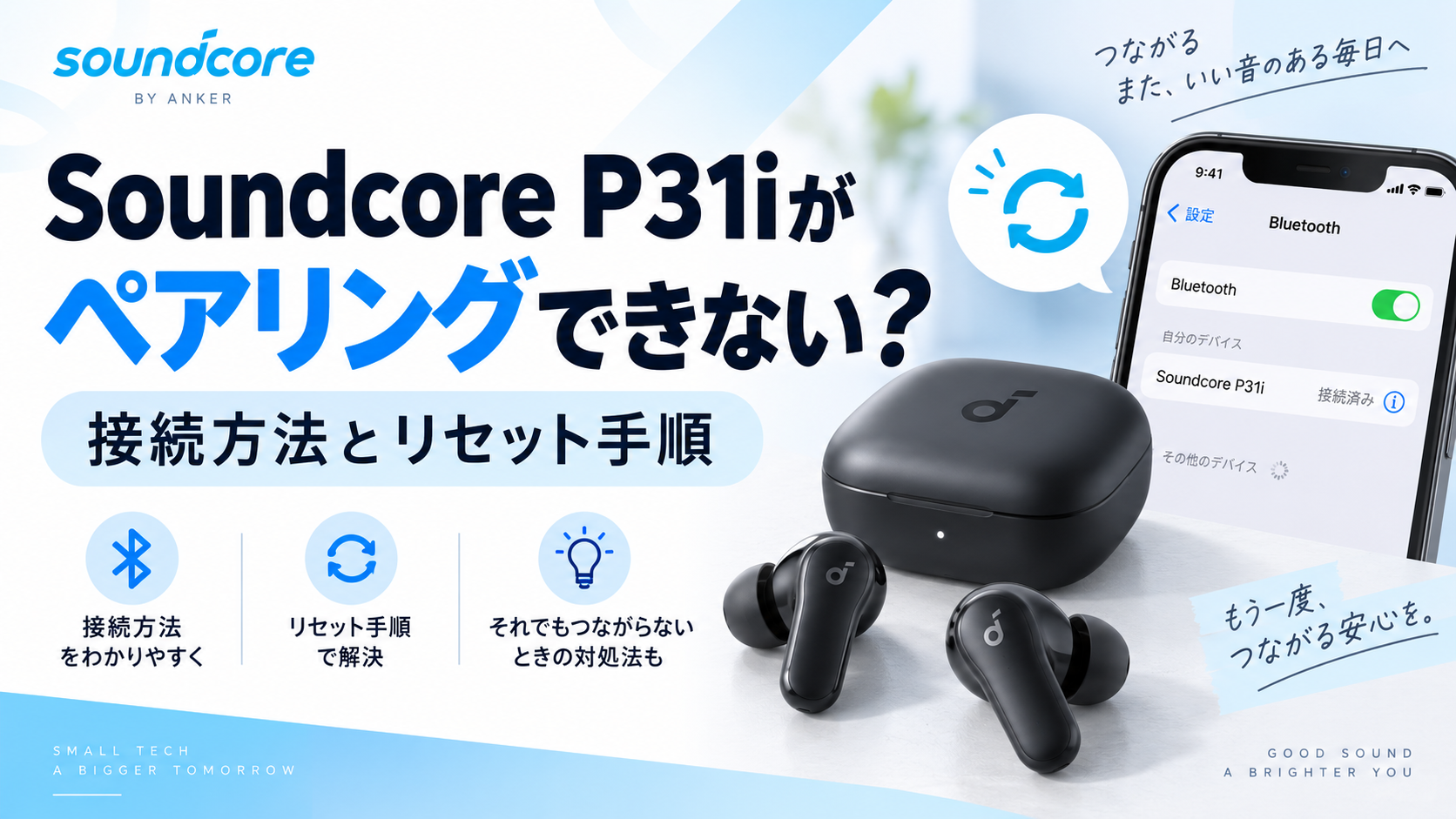
Soundcore P31iを使おうとして、「Bluetooth一覧に表示されない」「ペアリングできない」「片方しか接続されない」と困ることがあります。
結論からいうと、まずは端末側の接続履歴を削除して再ペアリングし、それでも改善しない場合はP31iをリセットするのがおすすめです。
P31iはP40iとはリセット方法が異なり、充電ケースのボタンではなく、左右のイヤホンのタッチ操作エリアを同時に10秒長押ししてリセットします。
ペアリングできない時の確認順序
- スマホ・PCを再起動する
- Bluetooth接続履歴から「Soundcore P31i」を削除する
- P31iを満充電する
- P31iをリセットする
- もう一度「Soundcore P31i」を選んでペアリングする
- 別のスマホやPCでも試す
この記事では、Soundcore P31iの基本的な接続方法から、ペアリングできない・片方しか聞こえない時の対処法、リセット、2台目への接続、音飛びまで順番に解説します。
※操作画面の名称は、スマートフォンやPC、OS、Soundcoreアプリのバージョンによって異なる場合があります。
Soundcore P31iの基本的なペアリング・接続方法
Soundcore P31iを初めて使う場合は、接続するスマートフォンやPCのBluetooth設定から「Soundcore P31i」を選択します。
初めてスマートフォンへ接続する手順
- 左右のイヤホンを十分に充電する
- イヤホンを充電ケースから取り出す
- スマートフォンのBluetoothをオンにする
- 使用可能なBluetooth機器の一覧を開く
- 「Soundcore P31i」を選択する
- 接続済みになったことを確認する
一度ペアリングできれば、次回以降は以前接続した端末へ自動接続されます。
Bluetooth一覧にP31iが表示されない場合
Bluetooth一覧に「Soundcore P31i」が出てこない場合は、以前接続した別のスマートフォンやPCへ自動接続していないか確認してください。
近くにある以前の接続端末のBluetoothを一時的にオフにしてから、もう一度P31iを検索します。
Soundcore P31iがペアリングできない時の対処法
P31iが表示されても接続できない、以前は使えていたのにつながらなくなった場合は、端末側のBluetooth情報から順番に確認します。
スマートフォンやPCを再起動する
まず接続するスマートフォンやPCを再起動します。
一時的なBluetoothエラーであれば、再起動だけで接続できることがあります。
Bluetooth接続履歴を削除する
Anker公式では、ペアリングできない場合、使用中の端末からP31iの接続履歴を削除してから再接続する方法を案内しています。
Bluetooth設定から「Soundcore P31i」を削除し、Bluetoothを一度オフにしてください。
P31iを満充電する
次にイヤホンと充電ケースを十分に充電します。
充電ケースのバッテリー残量が少ない場合や、イヤホンと充電端子が正しく接触していない場合は、正常に動作しないことがあります。
イヤホンをケースへ戻した時にLEDインジケーターが点灯するかも確認しましょう。
改善しなければP31iをリセットする
接続履歴を削除してもペアリングできない場合は、P31iをリセットします。
リセット後に、もう一度Bluetooth設定から「Soundcore P31i」を選択してください。
Soundcore P31iをリセットする方法
P31iのリセット方法はP40iとは異なります。
充電ケース背面のボタンを押すのではなく、左右のイヤホン本体を操作します。
- 左右のイヤホンを充電ケースから取り出す
- 両耳にイヤホンを装着する
- 左右両方のタッチ操作エリアを同時に10秒間長押しする
- 通知音が鳴るまで押し続ける
- スマホ・PC側のP31i登録を削除する
- 「Soundcore P31i」をもう一度選んでペアリングする
P31iのリセット成功サイン
左右のタッチ操作エリアを10秒長押しし、通知音が鳴ればリセット完了です。
リセットできない場合
リセット操作がうまくできない場合は、次を確認してください。
- イヤホンと充電ケースが正常に接続されているか
- イヤホンとケースに十分なバッテリー残量があるか
- 充電端子にホコリや汚れがないか
充電端子が汚れている場合は、乾いた布などでやさしく清掃してください。
Soundcore P31iの片方だけ接続できない・聞こえない場合
片方のイヤホンだけペアリングされない、片耳からしか音が出ない場合も、公式では登録履歴の削除とリセットが案内されています。
左右のイヤホンを十分に充電する
まず両方のイヤホンが正常に充電されているか確認してください。
充電ケースへ戻した時にLEDが点灯しない場合は、イヤーチップが充電端子に干渉していないか、イヤホンがケース内で浮いていないか確認します。
接続履歴を削除してリセットする
スマートフォンやPCから「Soundcore P31i」の登録を削除したあと、左右のタッチ操作エリアを同時に10秒長押ししてリセットします。
その後、P31iを新しいBluetooth機器として再登録してください。
左右の音量差がある場合
片方だけ音が小さい場合は、接続以外の原因も考えられます。
Anker公式では、イヤホンのメッシュ部分の清掃、リセット、スマートフォン側の左右音量バランス確認も案内しています。
iPhoneでは「設定」→「アクセシビリティ」→「オーディオとビジュアル」→「バランス」から確認できます。
Soundcore P31iを2台目の機器へ接続する方法
P31iはマルチポイント接続に対応しており、スマートフォンとPCなど2台の機器へ接続できます。

すでに2台接続している場合
すでに2台の機器とペアリング済みの場合、新しい機器へ接続するには、まずどちらか1台との接続を解除します。
Soundcoreアプリの「設定」→「マルチポイント接続」から、接続中の機器を解除できます。
イヤホンから再びペアリングモードへ入れる方法
別の機器と接続したい場合は、左右のイヤホンをケースから取り出して装着し、左右のタッチ操作エリアを同時に3秒長押しします。
P31iが再びペアリングモードへ入ったら、新しい端末のBluetooth設定から「Soundcore P31i」を選択してください。
Soundcore P31iの接続が切れる・音飛びする場合
ペアリング自体はできても、途中で接続が切れたり音飛びしたりすることがあります。
Bluetooth通信は、壁、柱、家電製品、Wi-Fiなどの影響を受ける場合があります。
スマホやPCとの距離を近づける
Anker公式では、Bluetoothの動作範囲として10m以内を案内しています。
壁や家具などの障害物がある場合は、さらに通信が不安定になることがあります。
マルチポイントを一度オフにする
2台接続中に音飛びや切断が起きる場合は、Soundcoreアプリから「マルチポイント接続」を一度解除して改善するか確認してください。
ストリーミング以外の音源でも試す
SpotifyやYouTubeなどストリーミング再生だけで音が途切れる場合は、Bluetoothではなくネットワーク側に原因がある可能性があります。
端末へ保存した音楽や動画でも同じ症状が出るか確認しましょう。
別の端末でも確認する
別のスマートフォンやPCでは正常に動作する場合、元の端末側のBluetooth環境が原因の可能性があります。
複数の端末で同じ症状が出る場合は、P31i側のリセットやファームウェア更新を試してください。
Soundcore P31iをPCに接続する場合
P31iはWindowsやMacにもBluetoothで接続できます。
Windows PCで音楽や動画を見る場合
通常の音楽・動画再生では、WindowsのBluetooth設定から「Soundcore P31i」を選択します。
接続済みでも音が出ない場合は、Windowsのサウンド設定で出力先がP31iになっているか確認してください。
ZoomやTeamsでマイクを使う場合
Web会議では、会議アプリ側の入力・出力も確認します。
- マイク:Soundcore P31i ハンズフリー
- スピーカー:Soundcore P31i ハンズフリー
Windows側だけでなく、ZoomやMicrosoft Teamsの音声設定も確認してください。
SoundcoreアプリにP31iが表示されない場合
Bluetoothでは接続できているのにSoundcoreアプリにP31iが表示されない場合は、次を確認します。
- Soundcoreアプリを最新版にする
- P31iのファームウェアを確認する
- スマートフォンとのBluetooth接続を確認する
- アプリを終了して開き直す
- 必要ならP31iを削除して再登録する
Soundcore P31iがそれでも接続できない場合
別のスマートフォンやPCで試す
別の端末では正常に接続できる場合、元の端末側に原因がある可能性があります。
反対に、複数の端末で接続できない場合は、P31i本体の状態を疑います。
充電端子を清掃する
イヤホンがケース内で正常に充電されていないと、リセットもうまくできない場合があります。
充電端子にホコリや皮脂が付着している場合は、乾いた布や綿棒でやさしく清掃してください。
Ankerサポートへ相談する
接続履歴の削除、リセット、別端末での確認を行っても改善しない場合は、Anker Japanのサポートへ相談しましょう。
購入日、購入店舗、注文番号、症状、試した対処方法などをまとめておくと問い合わせがスムーズです。
Soundcore P31iのペアリングについてよくある質問
Soundcore P31iのBluetooth名は?
Bluetooth一覧には「Soundcore P31i」と表示されます。
P31iのリセット方法は?
イヤホンを充電ケースから取り出して装着し、左右両方のタッチ操作エリアを同時に10秒間長押しします。
通知音が鳴ればリセット完了です。
P31iが片方しかペアリングできない場合は?
接続機器からP31iの登録を削除し、左右のイヤホンを満充電したあと、10秒長押しでリセットしてください。
P31iは2台同時接続できますか?
はい。P31iはマルチポイント接続に対応しています。
ただし、2台から同時に音声を再生する機能ではありません。
3台目へ接続するには?
すでに2台登録されている場合は、いずれかのBluetooth接続を解除したあと、左右のタッチ操作エリアを3秒長押しして再びペアリングモードにします。
音が頻繁に途切れる場合は?
Bluetooth通信環境、Wi-Fiや障害物、マルチポイント設定を確認してください。
改善しない場合はリセットし、別の端末でも同じ症状が出るか確認します。
まとめ|Soundcore P31iがペアリングできない時は10秒リセットまで順番に確認
Soundcore P31iがペアリングできない場合は、次の順番で確認してみましょう。
- スマホやPCを再起動する
- Bluetooth接続履歴からP31iを削除する
- P31iと充電ケースを十分に充電する
- 左右のイヤホンを装着して10秒長押しでリセットする
- 「Soundcore P31i」を再びペアリングする
- 別の端末でも接続できるか確認する
- マルチポイントや通信環境を確認する
P31iの操作を整理
- リセット:左右のタッチ操作エリアを10秒長押し
- 再ペアリング:左右のタッチ操作エリアを3秒長押し
- 片耳トラブル:接続履歴削除 → 充電 → リセット
- 音飛び:通信環境・マルチポイントを確認
特にP31iはP40iとリセット方法が違うため、ケースのボタンではなくイヤホン本体を操作する点に注意してください。
Soundcore P31iの価格・在庫を確認する
関連記事
- Soundcore P40iの接続方法!ペアリングできない・繋がらない時の対処法
- Soundcore C40iがペアリングできない?接続方法とリセット手順
- Soundcore P40iの片耳しか聞こえない?片方だけ接続できない時の対処法
- Soundcore P40iのマイクが使えない?通話できない時の対処法