Soundcore P40iの購入を検討していて、
- iPhoneでも問題なく使えるの?
- iPhoneとのペアリング方法を知りたい
- 接続できない時はどうすればいい?
- SoundcoreアプリはiPhoneでも使える?
- LDACには対応している?
と気になっている方も多いのではないでしょうか。
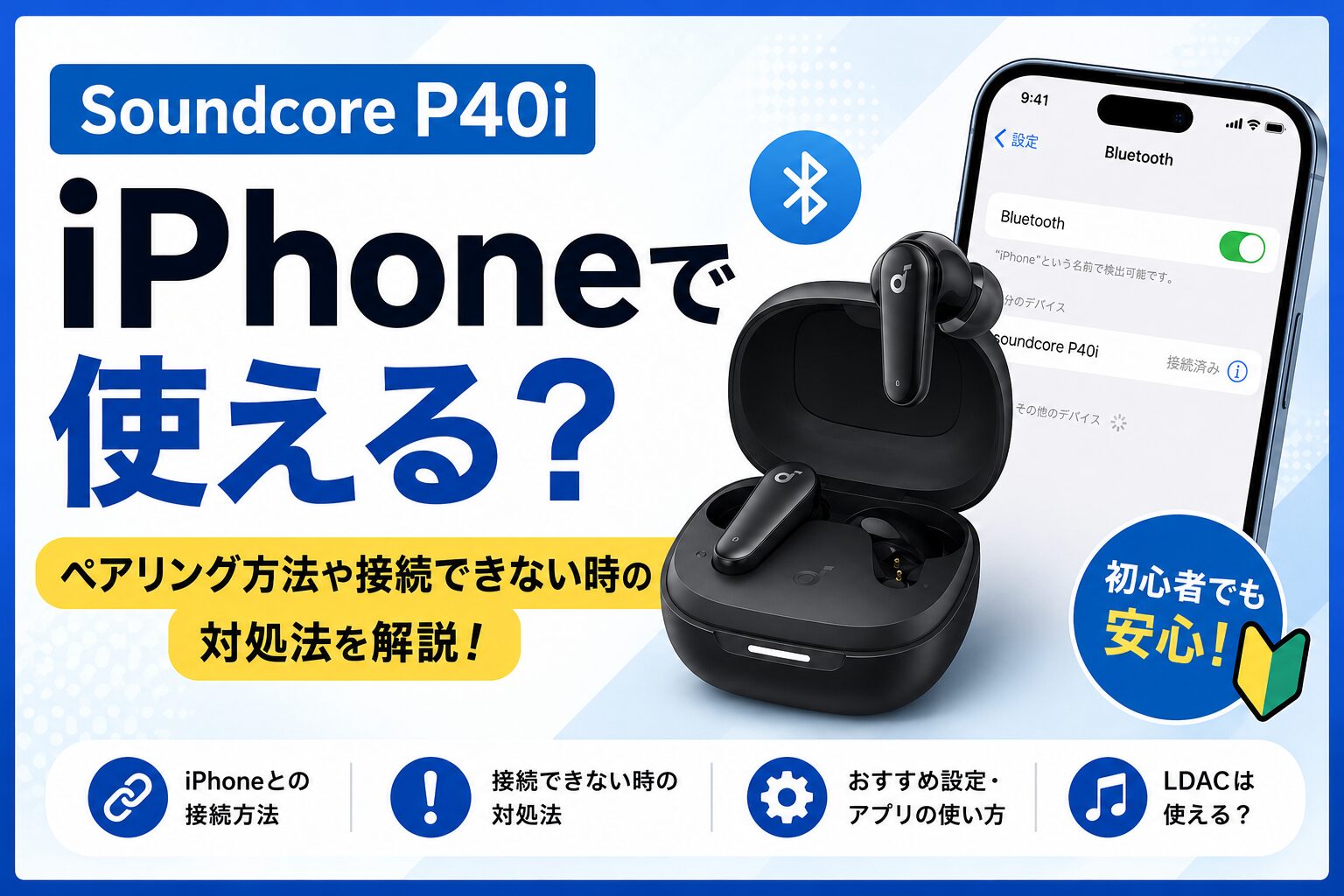
結論から言うと、Soundcore P40iはiPhoneでも問題なく使えます。
Soundcore P40iは、iPhoneで利用できるAACコーデックに対応しており、音楽や動画の視聴、通話、ノイズキャンセリングなどの機能を利用できます。
ただし、Soundcore P40iはLDACには対応していません。また、初回接続時や機種変更後には、iPhone側でペアリングの設定が必要です。
この記事では、Soundcore P40iをiPhoneで使う方法や、接続できない時の対処法、Soundcoreアプリの設定方法まで詳しく解説します。

Soundcore P40iはiPhoneで使える?
Soundcore P40iは、iPhoneでも問題なく使用できます。
Soundcore P40iはBluetooth接続に対応した完全ワイヤレスイヤホンです。iPhoneのBluetooth設定からペアリングすれば、次のような用途で使用できます。
- Apple MusicやSpotifyなどの音楽再生
- YouTubeやNetflixなどの動画視聴
- 電話やLINE通話
- オンライン会議
- ノイズキャンセリング
- 外音取り込み
- Soundcoreアプリによる音質調整
一度ペアリングを済ませれば、2回目以降はケースを開けることで自動接続されます。
AAC対応なのでiPhoneでも使いやすい
Soundcore P40iの対応コーデックは、次の2種類です。
- SBC
- AAC
iPhoneはAACを利用できるため、Soundcore P40iと組み合わせて音楽や動画を楽しめます。
Bluetooth接続である以上、完全なロスレス再生ではありませんが、普段の音楽視聴や動画視聴で使用するには十分な組み合わせです。
ノイズキャンセリングもiPhoneで使える
Soundcore P40iのノイズキャンセリング機能は、iPhoneでも利用できます。
Soundcore P40iには「ウルトラノイズキャンセリング 2.0」が搭載されており、周囲の騒音レベルに合わせてノイズキャンセリングの強さを自動調整します。
電車やバスでの移動中、カフェ、屋外など、周囲の音が気になる場面で便利です。
外音取り込みモードにも対応しているため、駅のアナウンスや周囲の会話を確認したい時は、イヤホンを外さずに外の音を取り込めます。
Soundcore P40iはLDACに対応していない
Soundcore P40iはLDACには対応していません。
iPhoneでLDACが使えないというだけではなく、Soundcore P40i自体の対応コーデックがSBCとAACのみです。
| 項目 | 対応状況 |
|---|---|
| SBC | 対応 |
| AAC | 対応 |
| LDAC | 非対応 |
そのため、Soundcore P40iをiPhoneで使用する場合は、主にAACで接続されます。
Soundcore P40iをiPhoneとペアリングする方法
Soundcore P40iとiPhoneの初回ペアリングは、数分程度で完了します。
初回ペアリングの手順
- Soundcore P40iのイヤホンを充電ケースに入れます。
- 充電ケースのフタを開けます。
- iPhoneの「設定」を開きます。
- 「Bluetooth」をタップします。
- Bluetoothをオンにします。
- 「その他のデバイス」に表示された「soundcore P40i」をタップします。
- 「接続済み」と表示されたらペアリング完了です。
充電ケースのフタを開けると、イヤホンが自動的に電源オンになり、初回はBluetoothペアリングモードに入ります。
iPhone側の一覧に「soundcore P40i」が表示されない場合は、イヤホンをケースに入れたままフタを開け、少し待ってから再度Bluetooth画面を確認してください。
2回目以降は自動接続される
一度ペアリングすれば、基本的には毎回設定を開く必要はありません。
充電ケースのフタを開けてイヤホンを取り出すと、以前接続したiPhoneへ自動的に接続されます。
自動接続されない場合は、iPhoneのBluetooth設定を開き、「自分のデバイス」にある「soundcore P40i」をタップしてください。
別のiPhoneに接続する方法
別のiPhoneやiPadなどに接続したい場合は、新しい端末側でBluetooth設定を開き、「soundcore P40i」を選択します。
すでに別の端末へ自動接続されてしまう場合は、接続中の端末のBluetoothを一時的にオフにすると、新しい端末で検出しやすくなります。
複数の端末を日常的に使用する場合は、Soundcore P40iのマルチポイント接続も利用できます。
Soundcore P40iがiPhoneに接続できない時の対処法
Soundcore P40iがiPhoneに表示されない、接続が切れる、片方から音が出ない場合は、次の順番で確認してください。
iPhoneのBluetoothをオン・オフする
まずは、iPhoneのBluetoothを一度オフにしてから、再度オンにします。
- iPhoneの「設定」を開きます。
- 「Bluetooth」をタップします。
- Bluetoothをオフにします。
- 数秒待ってから再度オンにします。
- 「soundcore P40i」をタップします。
一時的な通信エラーであれば、この操作だけで接続できることがあります。
イヤホンをケースへ戻して再接続する
左右のイヤホンをいったん充電ケースへ戻し、フタを閉じます。
10秒ほど待ってからフタを開け、イヤホンを取り出して再接続してください。
イヤホンの充電残量が少ない場合も接続が不安定になることがあるため、改善しない場合はイヤホンと充電ケースを十分に充電してから試しましょう。
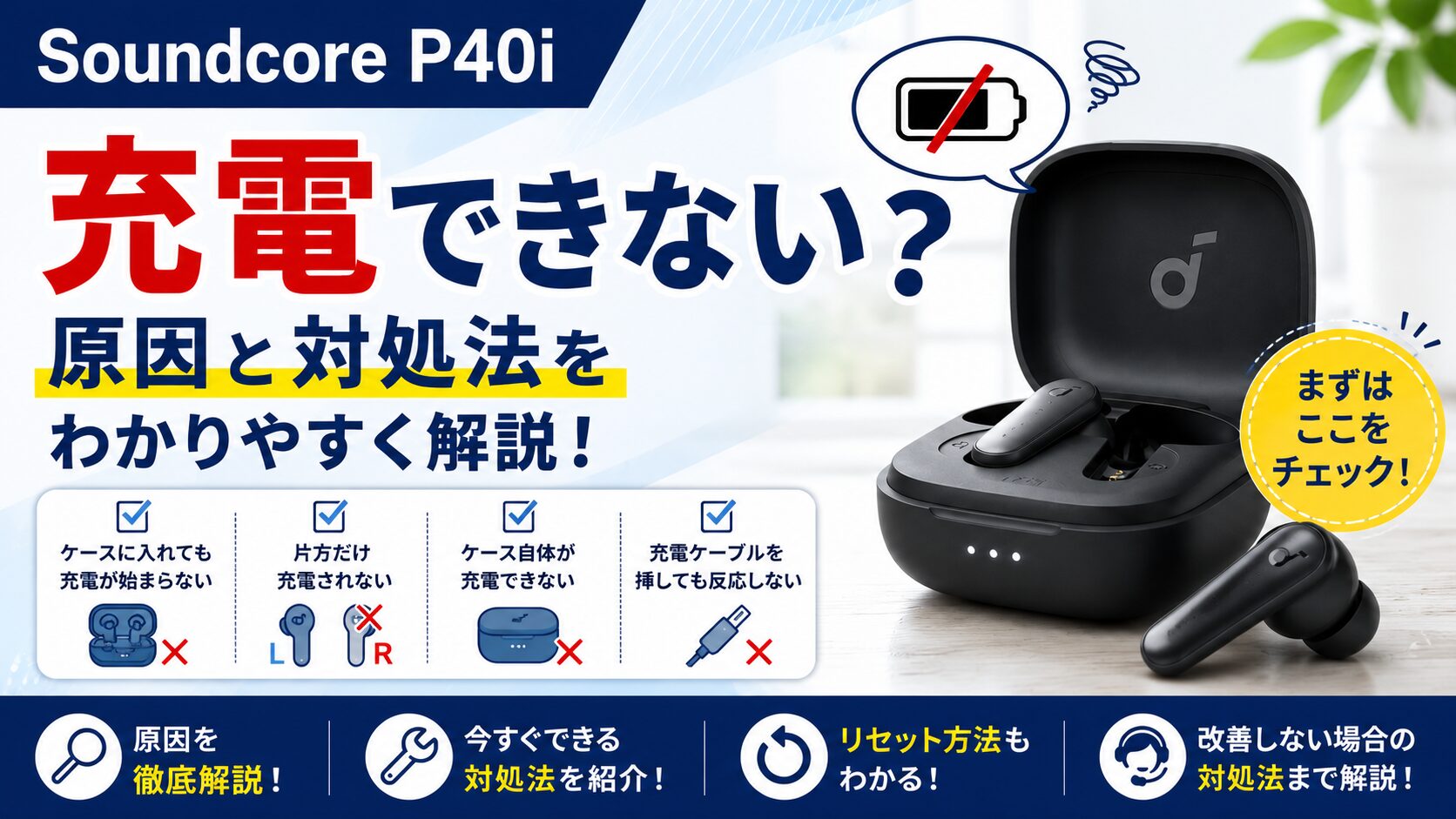
Soundcore P40iが充電できない場合や、片方だけ充電されない場合は、以下の記事で原因と対処法を詳しく解説しています。
別の端末との接続を切る
Soundcore P40iが以前使用していたスマートフォンやパソコンへ自動接続されていると、iPhoneから接続できないことがあります。
周辺にある接続済み端末のBluetoothをオフにしてから、iPhoneで再度接続を試してください。
iPhoneから登録を削除して再ペアリングする
接続情報に問題が起きている場合は、iPhoneからSoundcore P40iの登録を削除して、最初からペアリングし直します。
- iPhoneの「設定」を開きます。
- 「Bluetooth」をタップします。
- 「soundcore P40i」の右側にある「i」マークをタップします。
- 「このデバイスの登録を解除」をタップします。
- 確認画面でもう一度「デバイスの登録を解除」を選びます。
- 充電ケースのフタを開けます。
- Bluetooth画面に表示された「soundcore P40i」を選択します。
登録を解除すると、以前の接続情報は削除されます。
Soundcore P40iをリセットする
登録を解除しても改善しない場合は、Soundcore P40iをリセットします。
- 左右のイヤホンを充電ケースに入れます。
- イヤホンが充電端子に正しく接触していることを確認します。
- 充電ケースのフタを開けたままにします。
- ケース背面のボタンを10秒間長押しします。
- ケースのLEDが白色で素早く3回点滅したら、リセット完了です。
- iPhoneのBluetooth設定から再度ペアリングします。
リセットする時は、左右のイヤホンがケースの充電端子に正しく接触している必要があります。
イヤホンを入れた時に、ケースの左右のLEDが白く点灯することを確認してください。
Soundcore P40iの片耳しか聞こえない場合や、片方だけ接続できない場合は、以下の記事で原因と対処法を詳しく解説しています。
Soundcore P40iの片耳しか聞こえない?片方だけ接続できないときの対処法
iPhoneを再起動する
イヤホン側に問題がない場合は、iPhoneを再起動すると改善することがあります。
特に、ほかのBluetooth機器も接続しにくい場合は、iPhone側で一時的な不具合が発生している可能性があります。
Soundcoreアプリとファームウェアを更新する
Soundcoreアプリのバージョンや、イヤホンのファームウェアが古い場合は、正常に接続できないことがあります。
App StoreからSoundcoreアプリを最新版へ更新し、アプリ内でファームウェア更新が表示された場合は、案内に沿って更新してください。
更新中はイヤホンをケースへ戻したり、アプリを終了したりせず、iPhoneとイヤホンを近くに置いておきましょう。
SoundcoreアプリをiPhoneで使う方法
Soundcore P40iは、iPhone版のSoundcoreアプリに対応しています。
イヤホンはアプリなしでも使用できますが、細かな設定を変更したい場合はアプリを利用した方が便利です。
Soundcoreアプリとの接続手順
- App Storeから「soundcore」アプリをインストールします。
- Soundcore P40iをiPhoneとBluetooth接続します。
- Soundcoreアプリを起動します。
- 「機器を追加」をタップします。
- 画面に表示された「soundcore P40i」を選びます。
- 案内に沿って設定を完了します。
アプリでイヤホンが検出されない場合は、先にiPhoneのBluetooth設定でSoundcore P40iとの接続が完了しているか確認してください。
Soundcoreアプリでできること
Soundcoreアプリを使うと、主に次の設定ができます。
- ノイズキャンセリングモードの変更
- 外音取り込みモードへの切り替え
- イコライザーの設定
- HearIDによる音質調整
- タッチ操作の変更
- ゲームモードの設定
- ムービーモードの設定
- マルチポイント接続の設定
- ファームウェアの更新
購入後は、最初にファームウェアが最新か確認しておくと安心です。
Soundcore P40iをiPhoneで使う時のおすすめ設定
どの設定がよいか迷う場合は、まず次の設定から試してみてください。
| 設定項目 | おすすめ設定 | 向いている場面 |
|---|---|---|
| ノイズキャンセリング | 自動 | 電車、バス、カフェ |
| 外音取り込み | 必要な時だけ使用 | 駅、店内、会話時 |
| イコライザー | Soundcore Signature | 音楽全般 |
| HearID | 好みに応じて設定 | 自分向けに音を調整したい時 |
| ゲームモード | ゲーム時のみオン | スマホゲーム |
| ムービーモード | 動画視聴時にオン | 映画、ドラマ、動画 |
| マルチポイント | 2台使う場合のみオン | iPhoneとPCの併用 |
普段使いはSoundcore Signatureから試す
イコライザーに迷った場合は、まず標準的な「Soundcore Signature」で聴いてみましょう。
低音が強すぎる、高音をもう少し目立たせたいなど、好みが出てきた段階でプリセットやカスタムイコライザーを調整すると失敗しにくいです。
電車やバスではノイズキャンセリングを使う
移動中はノイズキャンセリングを使用すると、周囲の走行音を抑えやすくなります。
ただし、屋外を歩く時や周囲の状況を確認する必要がある場面では、外音取り込みモードへ切り替えるか、音量を下げて使用してください。
iPhoneとパソコンを使うならマルチポイントが便利
Soundcore P40iは、2台の機器へ接続できるマルチポイント接続に対応しています。
例えば、iPhoneで音楽を聴きながら、パソコンに着信したオンライン会議へ切り替えるといった使い方ができます。
ただし、2台の音声を同時に再生することはできません。
Soundcore P40iとiPhoneの組み合わせがおすすめな人
Soundcore P40iは、次のようなiPhoneユーザーにおすすめです。
- 1万円以下でノイズキャンセリング対応イヤホンを探している人
- 通勤や通学で長時間使いたい人
- Soundcoreアプリで音質を調整したい人
- iPhoneとパソコンを切り替えて使いたい人
- 動画視聴やオンライン会議にも使いたい人
- ワイヤレス充電対応のイヤホンを探している人
Soundcore P40iはAAC対応、ノイズキャンセリング、外音取り込み、マルチポイント接続、ワイヤレス充電など、普段使いに便利な機能を備えています。
特に、価格と機能のバランスを重視するiPhoneユーザーに向いたモデルです。
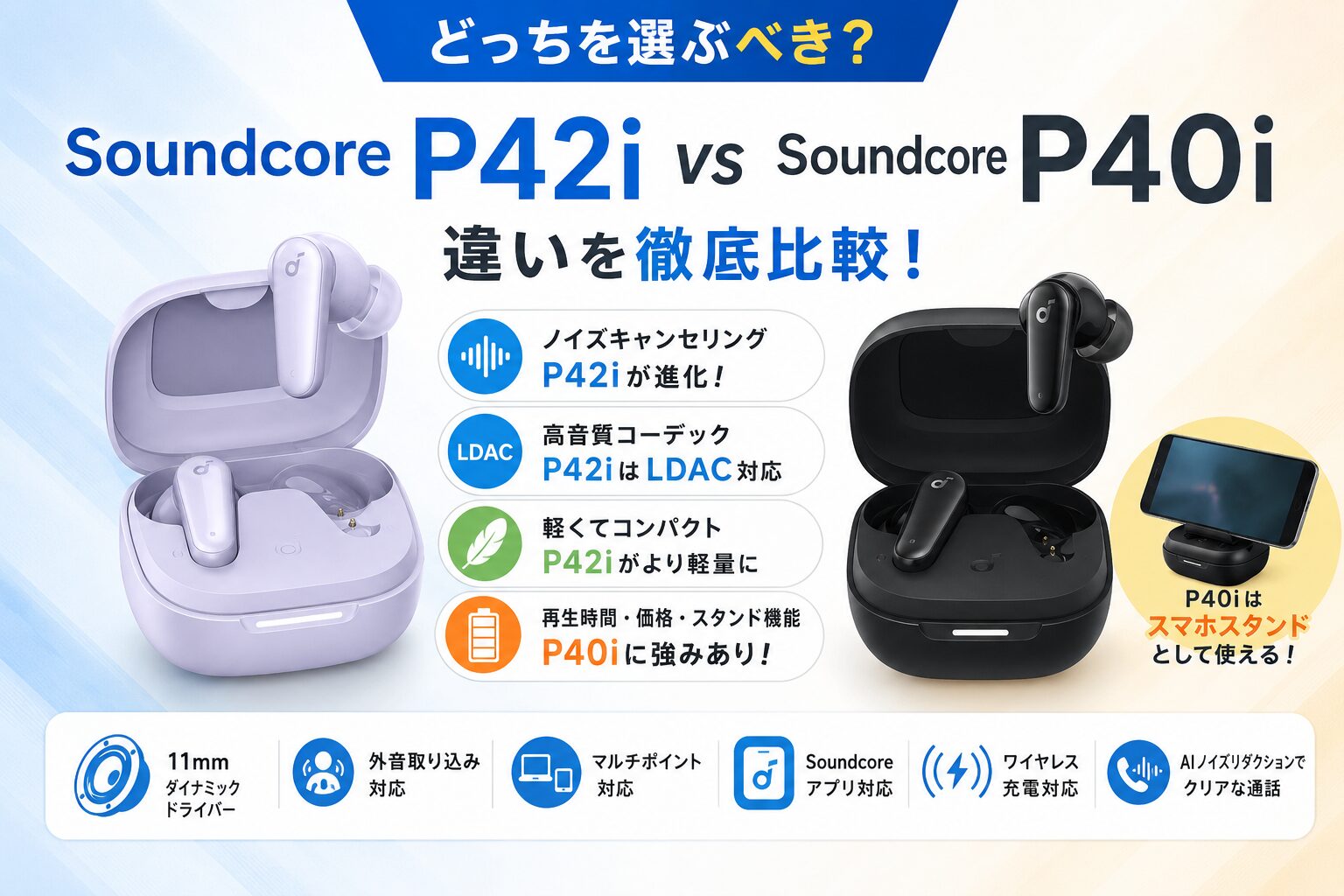
Soundcore P42iとP40iはどちらがおすすめ?
Soundcore P40iより新しいモデルとして、Soundcore P42iも販売されています。
P42iは、Bluetooth 6.1やLDAC、ウルトラノイズキャンセリング 3.5などに対応しており、機能面が強化されています。
一方、P40iは価格が抑えられており、充電ケースを横置きのスマホスタンドとして使える点が特徴です。
- 新しい機能や高音質コーデックを重視するならP42i
- 価格と使いやすさを重視するならP40i
両モデルの違いは、以下の記事で詳しく比較しています。
Soundcore P42iとP40iの違いを比較!おすすめはどっち?
Soundcore P40iとiPhoneについてよくある質問
Soundcore P40iはiPhoneで使えますか?
はい、使えます。
Soundcore P40iはAACコーデックに対応しており、iPhoneとBluetooth接続して音楽、動画、通話などに使用できます。
iPhoneでもノイズキャンセリングは使えますか?
はい、使えます。
ノイズキャンセリングや外音取り込みは、iPhoneでも利用できます。Soundcoreアプリを使うと、モードの切り替えや設定変更も可能です。
SoundcoreアプリはiPhoneでも無料で使えますか?
はい、App Storeから無料でインストールできます。
アプリ内では、イコライザー、ノイズキャンセリング、操作方法、ファームウェアなどの設定ができます。
Soundcore P40iはLDACに対応していますか?
いいえ、対応していません。
Soundcore P40iの対応コーデックはSBCとAACです。iPhoneで使用する場合は、主にAACで接続されます。
iPhoneとMacへ同時に接続できますか?
Soundcore P40iはマルチポイント接続に対応しているため、iPhoneとMacなど2台の機器へ接続できます。
ただし、2台から同時に音を再生することはできません。
Soundcore P40iがBluetoothに表示されない時は?
充電ケースのフタを開けた状態で、iPhoneのBluetoothを一度オフからオンへ切り替えてください。
それでも表示されない場合は、別の端末との接続を切り、イヤホンをケースへ戻してから再度試します。
Soundcore P40iのリセット方法は?
左右のイヤホンを充電ケースへ入れ、フタを開けた状態でケース背面のボタンを10秒間長押しします。
ケースのLEDが白色で素早く3回点滅したらリセット完了です。その後、iPhoneから再度ペアリングしてください。
まとめ:Soundcore P40iはiPhoneでも問題なく使える
Soundcore P40iは、iPhoneでも問題なく使用できます。
記事のポイントをまとめると、次のとおりです。
- Soundcore P40iはiPhoneとBluetooth接続できる
- AACに対応している
- ノイズキャンセリングや外音取り込みも使える
- Soundcoreアプリで音質や操作方法を設定できる
- マルチポイント接続にも対応している
- LDACには対応していない
- 接続できない時は登録解除やリセットを試す
一度ペアリングすれば、2回目以降は充電ケースを開けるだけで自動接続されます。
ノイズキャンセリングやアプリによる音質調整も利用できるため、価格と機能のバランスを重視するiPhoneユーザーに使いやすい完全ワイヤレスイヤホンです。